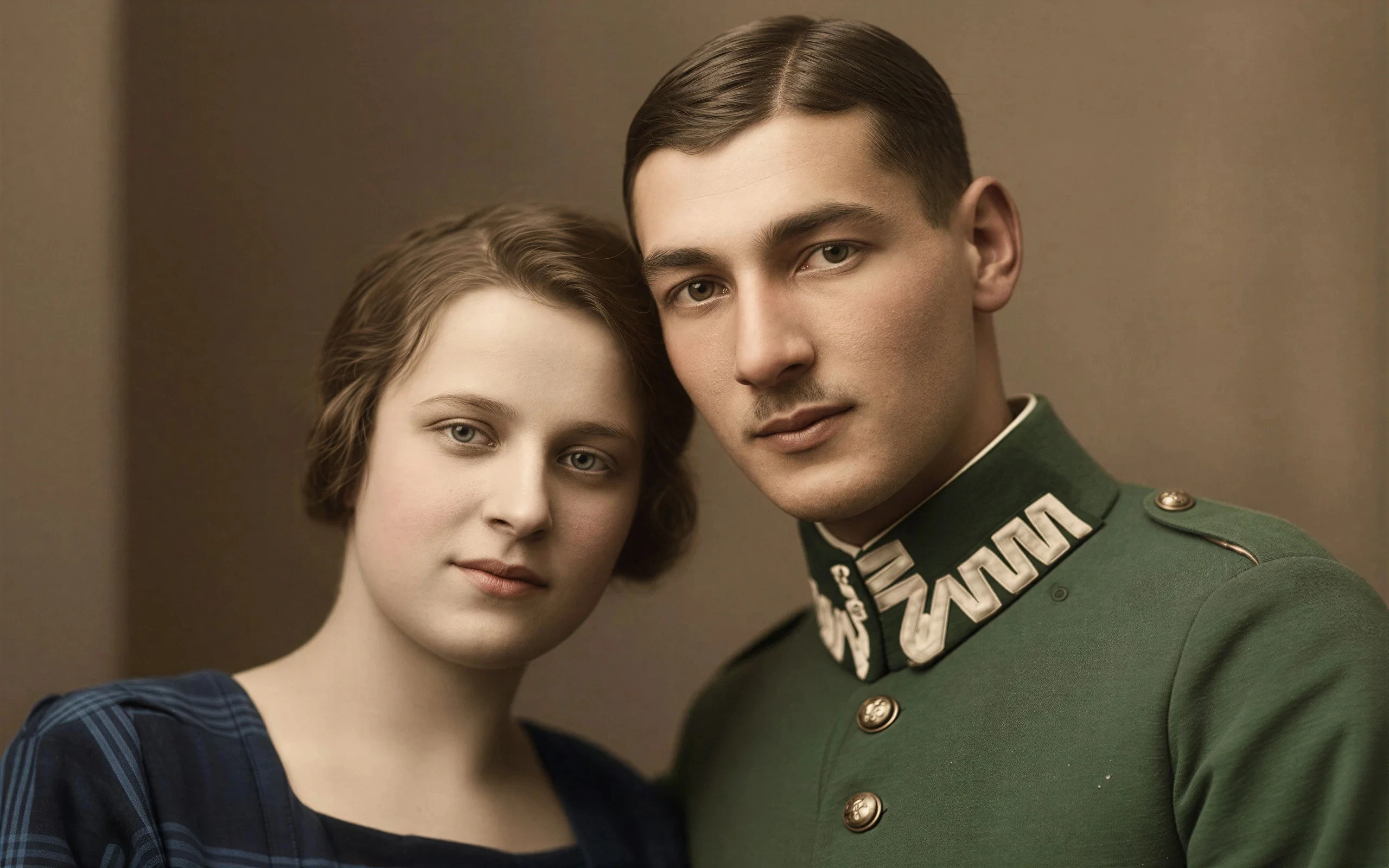
Sélection au pinceau
Peignez simplement sur l’élément à effacer. Vous gardez la main sur la zone à traiter, du petit défaut à l’objet imposant.
Passez le pinceau sur une personne, un fil, un panneau ou un détail gênant. L’IA efface la zone sélectionnée et reconstitue l’arrière-plan, sans compétence en retouche.


Personnes
Effacer des passants
Jusqu’à 50 photos par importation · 10 Mo maximum par fichier
Sélection au pinceau
Peignez simplement sur l’élément à effacer. Vous gardez la main sur la zone à traiter, du petit défaut à l’objet imposant.
Raccords précis
L’IA tient compte des textures, de la lumière et de la perspective afin d’intégrer la zone reconstituée au reste de la scène.
Résultat en pleine résolution
Téléchargez votre photo retouchée dans sa résolution d’origine, sans filigrane ni compression superflue.
En ligne, sans installation
Tout se fait dans votre navigateur. Importez la photo, sélectionnez l’objet, puis téléchargez le résultat avec vos crédits gratuits.
Sélectionnez au pinceau l’élément gênant : pour supprimer un objet sur une photo, l’outil peut traiter de nombreux objets et arrière-plans.
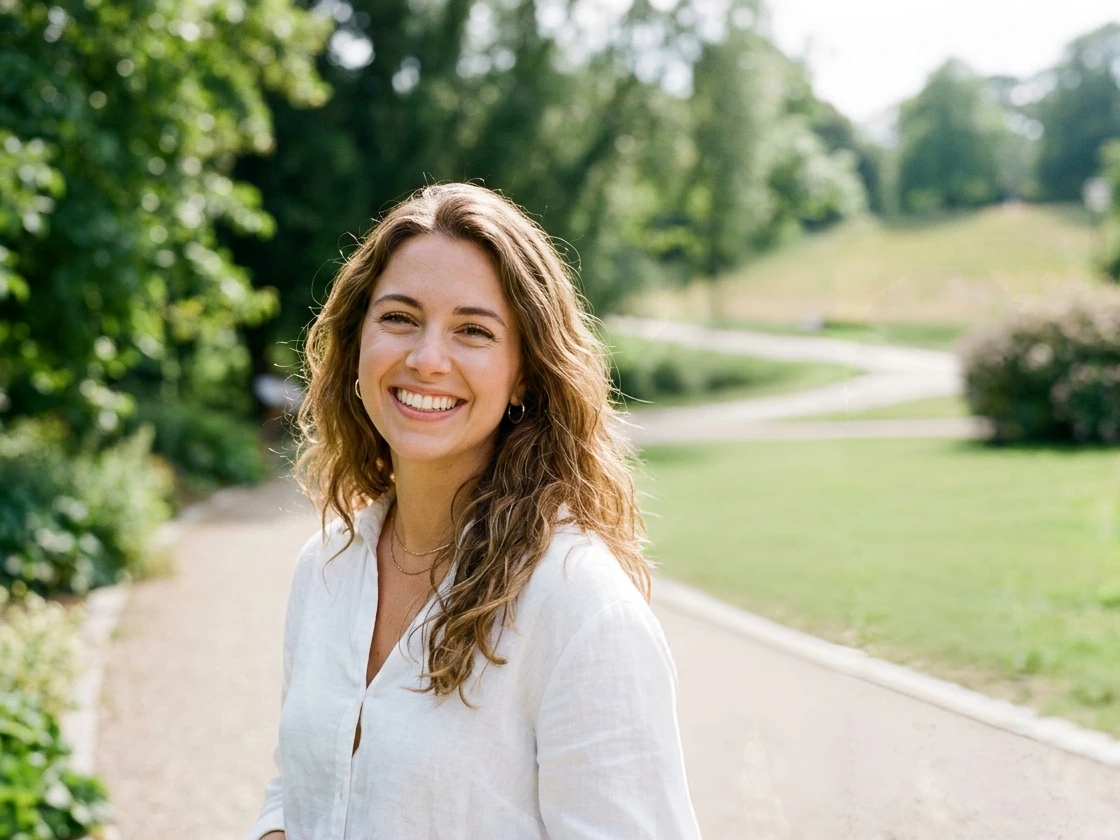
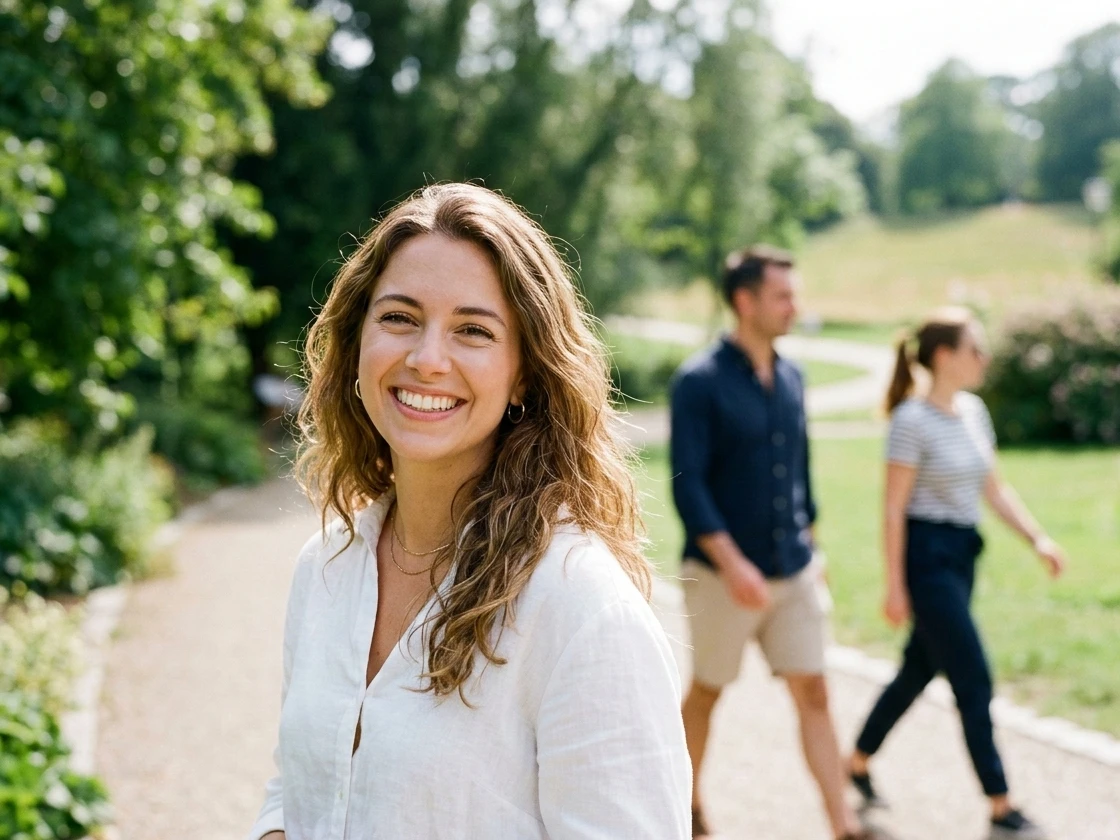
Effacez les touristes devant un monument, les inconnus à l’arrière-plan ou une personne dans une photo de groupe.

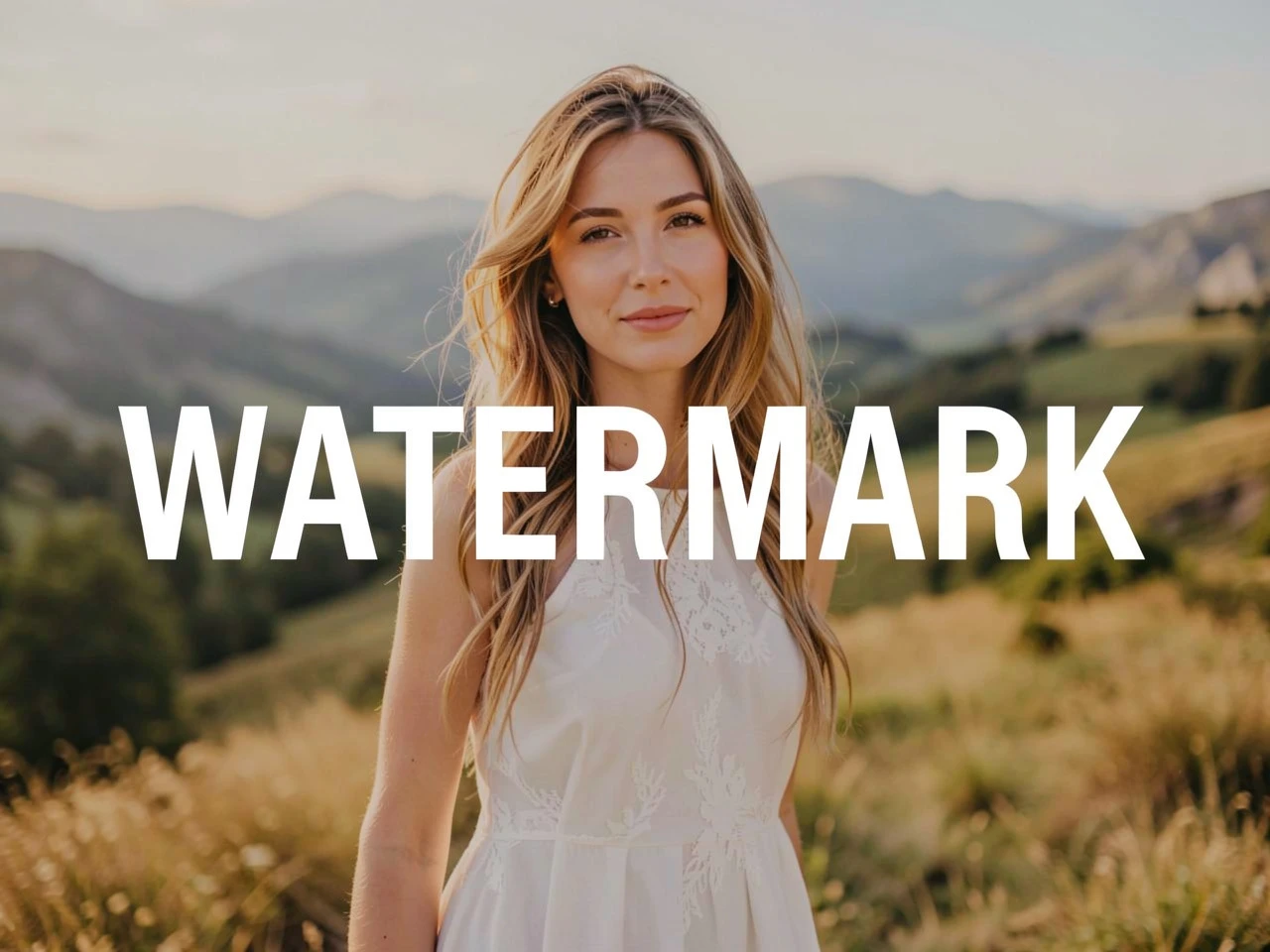
Retirez uniquement les marquages que vous êtes autorisé à modifier, comme vos propres dates, annotations ou métadonnées incrustées.
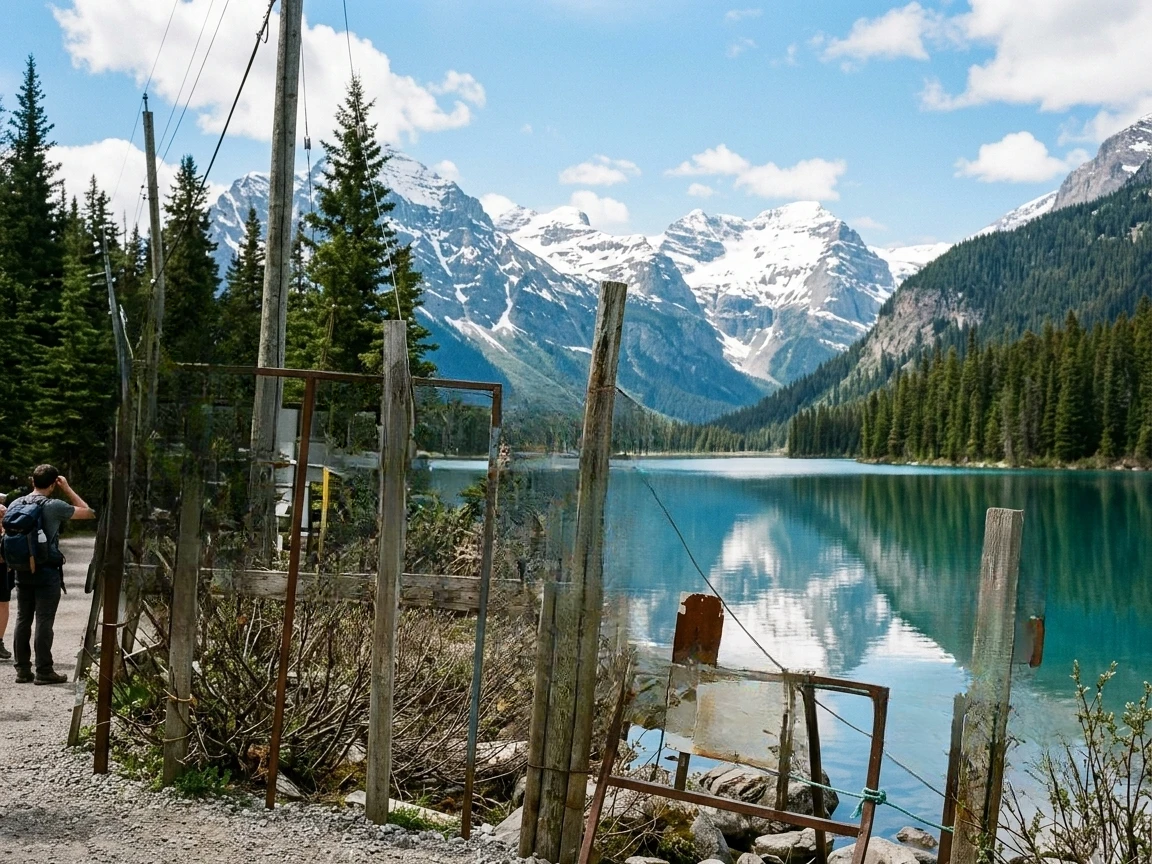
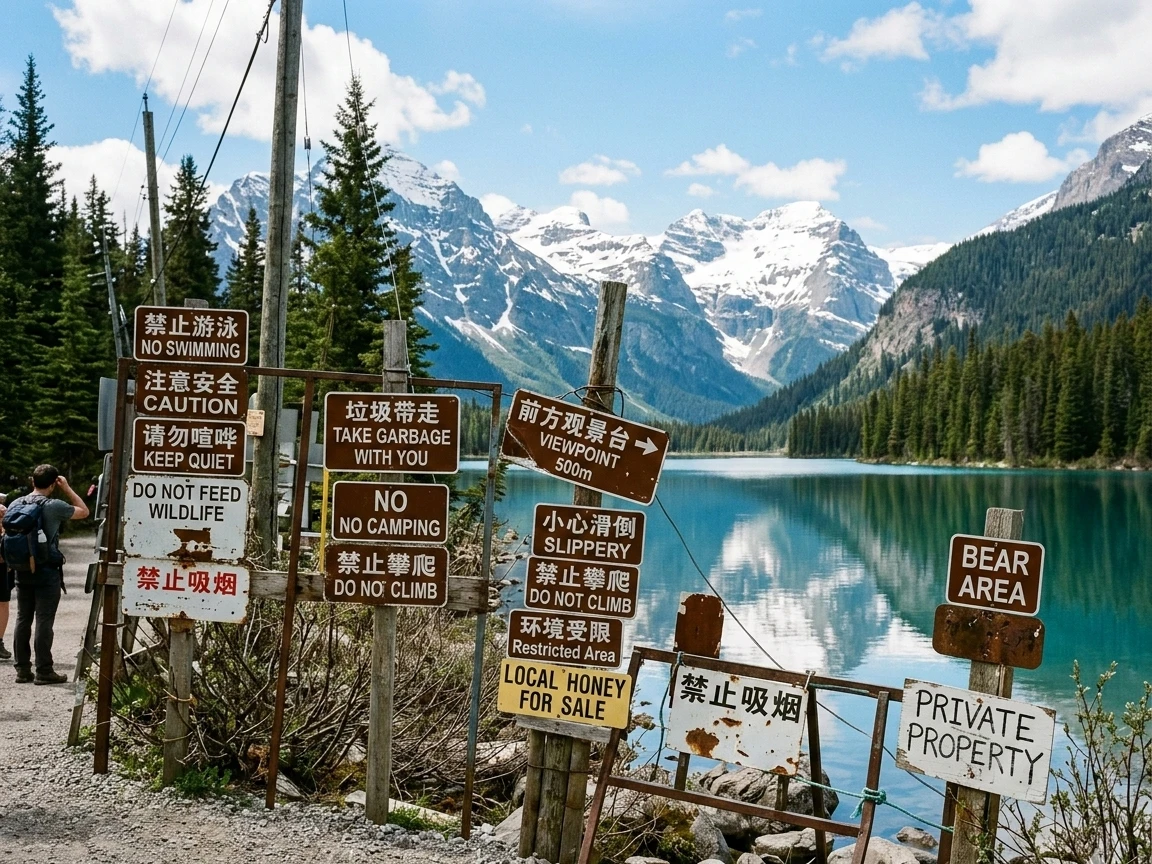
Nettoyez un paysage ou une façade en effaçant les équipements et la signalisation qui détournent le regard.
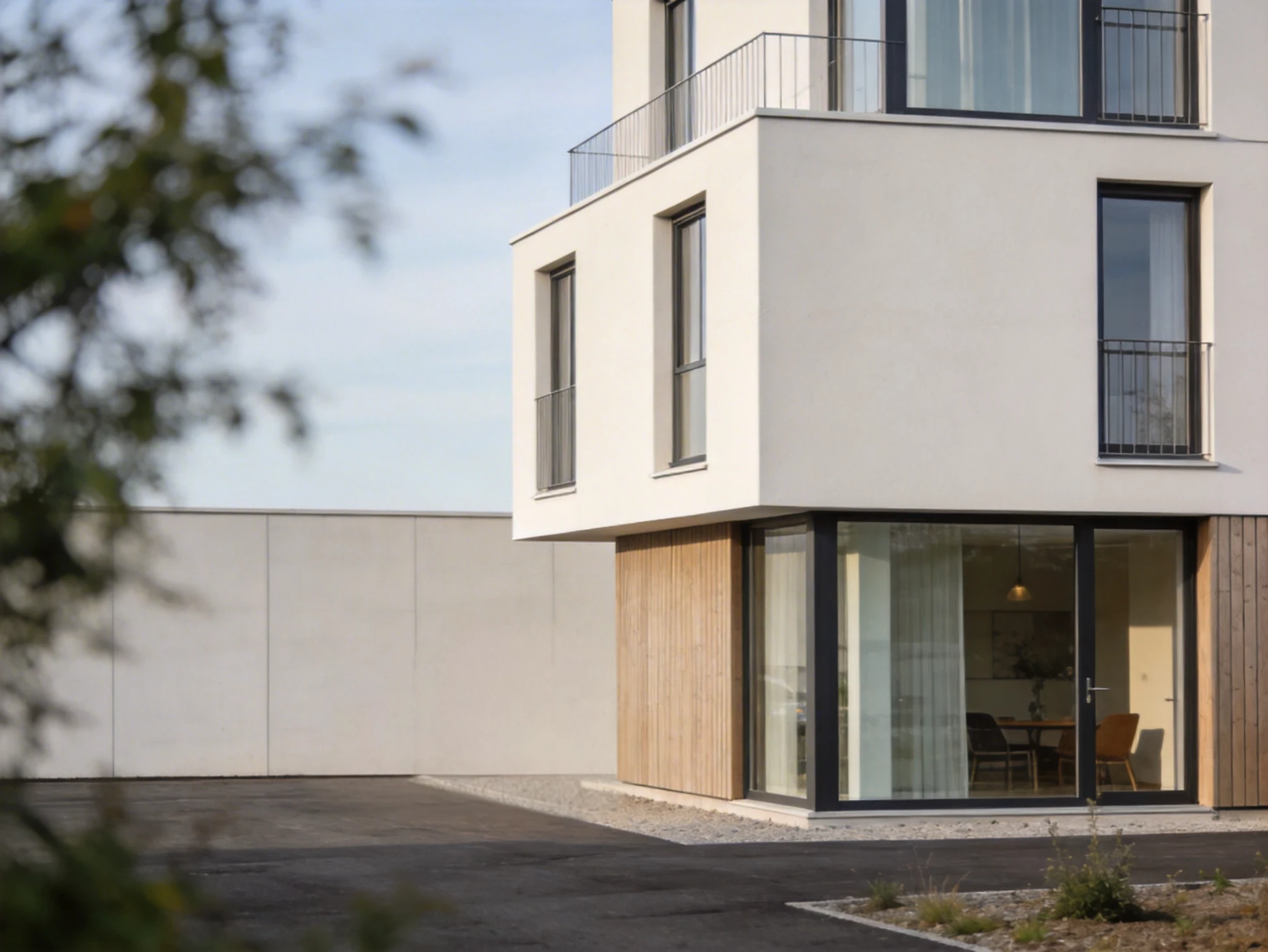
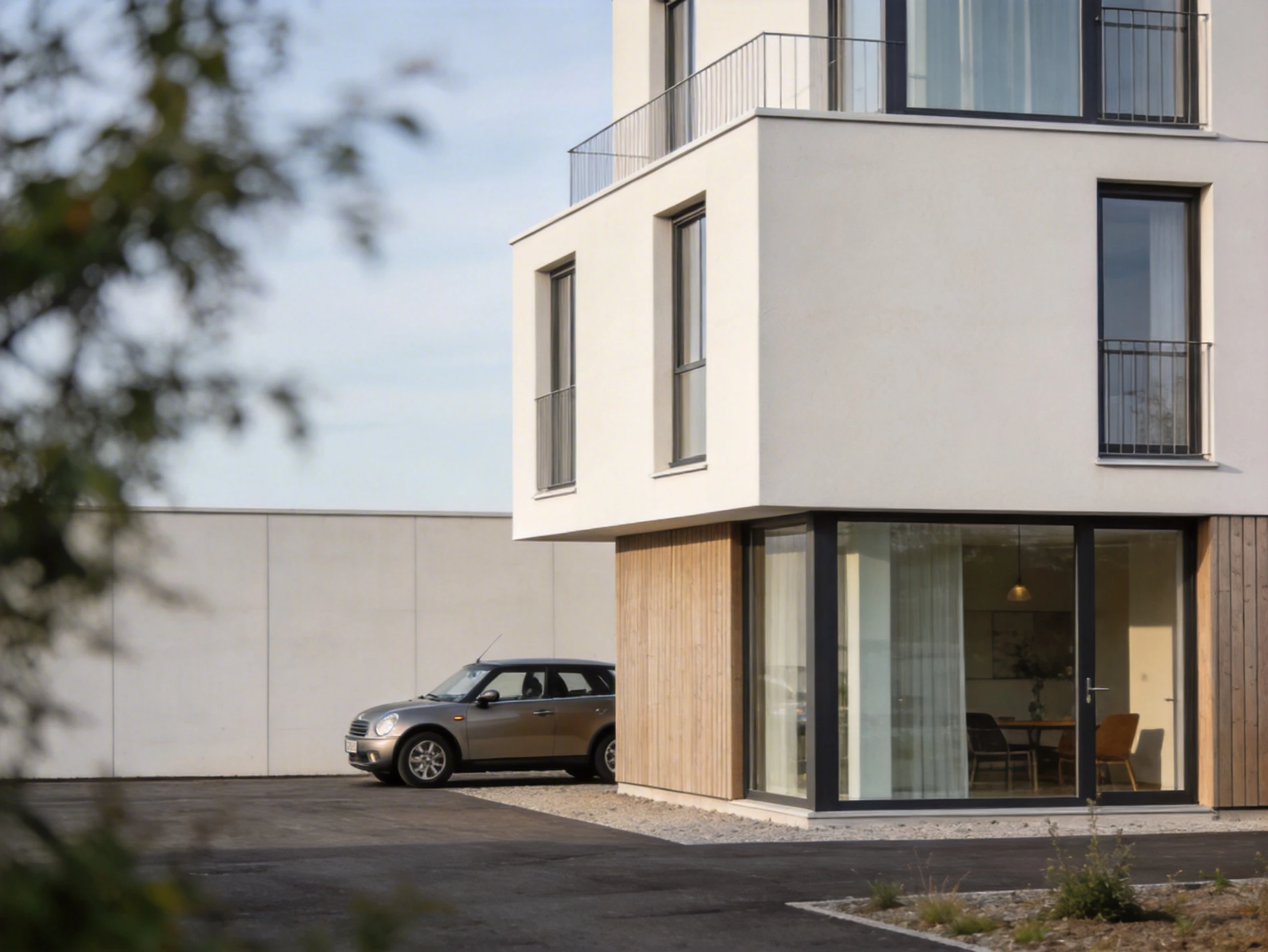
Retirez une voiture stationnée, une poubelle ou du matériel de chantier lorsque l’arrière-plan offre assez de contexte pour être reconstitué.
Photographes, vendeurs et créateurs peuvent supprimer un objet sur une photo sans retouche manuelle complexe. L’outil s’intègre aussi bien à un travail ponctuel qu’à une série d’images.


Pour supprimer un objet sur une photo de produit, recouvrez un accessoire oublié, un reflet ou un élément encombrant à l’arrière-plan. Vous conservez ainsi des fiches cohérentes sans organiser une nouvelle séance photo.
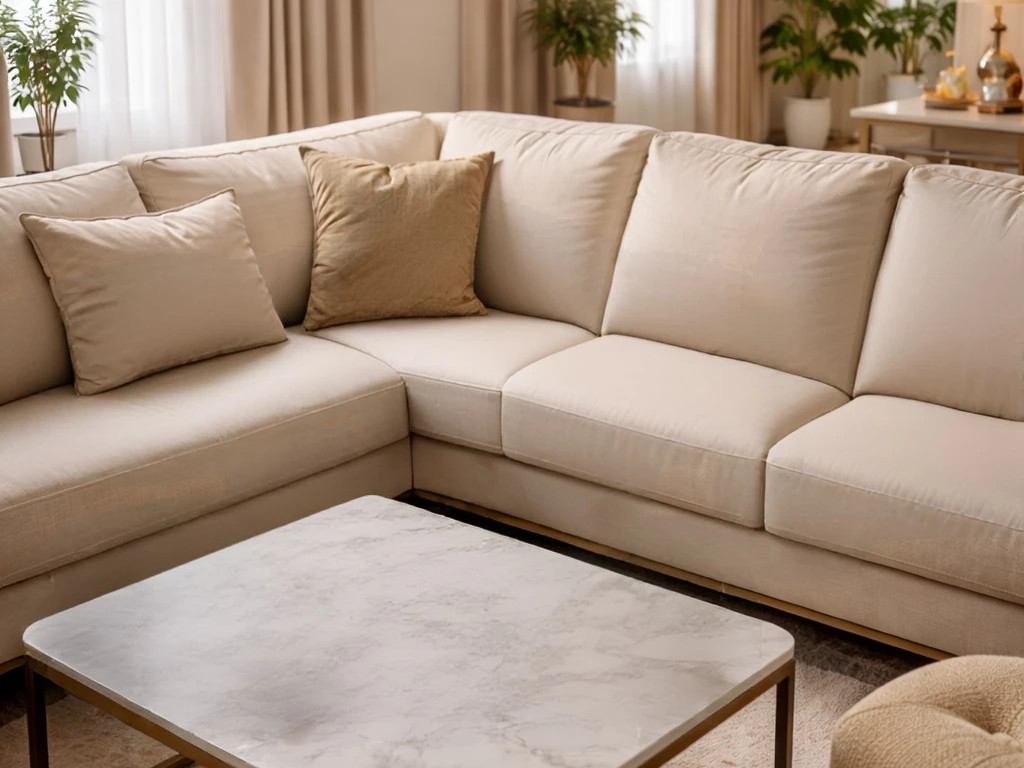

Supprimer un objet sur une photo immobilière permet de retirer les effets personnels et les distractions d’une pièce. L’espace devient plus lisible dans vos annonces, sans mise en scène supplémentaire.


Effacez un passant sur une photo de vacances ou une personne à l’arrière-plan d’un portrait de famille, tout en conservant le souvenir qui compte.
Importez votre image, passez le pinceau sur l’élément à retirer, puis téléchargez la photo corrigée.
Déposez un fichier JPG, PNG ou WebP, ou sélectionnez-le sur votre appareil.
Réglez la taille du pinceau et recouvrez précisément ce que vous souhaitez effacer.
L’IA traite les zones marquées et reconstitue leur environnement. Téléchargez ensuite l’image en pleine résolution.
Les réponses essentielles sur la suppression d’objets par IA.
Oui. Les nouveaux utilisateurs reçoivent des crédits gratuits pour tester l’outil. Des formules payantes sont disponibles pour un usage plus fréquent et donnent accès aux autres outils Refini.
Vous recouvrez au pinceau la zone à effacer. L’IA analyse ensuite les textures, les couleurs, les motifs et la perspective alentour pour reconstituer un arrière-plan cohérent.
Vous pouvez supprimer une personne, un fil électrique, un panneau, un logo dont vous détenez les droits, un défaut, un déchet ou un véhicule. Le résultat dépend du contexte visible autour de la zone.
L’outil offre de bons résultats sur les arrière-plans réguliers comme le ciel, l’herbe, l’eau ou un mur. Sur une scène complexe, une seconde sélection plus précise peut améliorer le raccord.
Les fichiers JPG, JPEG, PNG et WebP jusqu’à 10 Mo sont pris en charge. Le résultat est fourni au format PNG dans la résolution d’origine.
Oui. Recouvrez tous les objets à retirer avant de lancer le traitement. L’IA traite les zones marquées en une seule passe.
Importez une image, sélectionnez ce qui vous gêne et laissez l’IA reconstituer l’arrière-plan.
Découvrez d’autres outils IA pour améliorer, restaurer et transformer vos images.
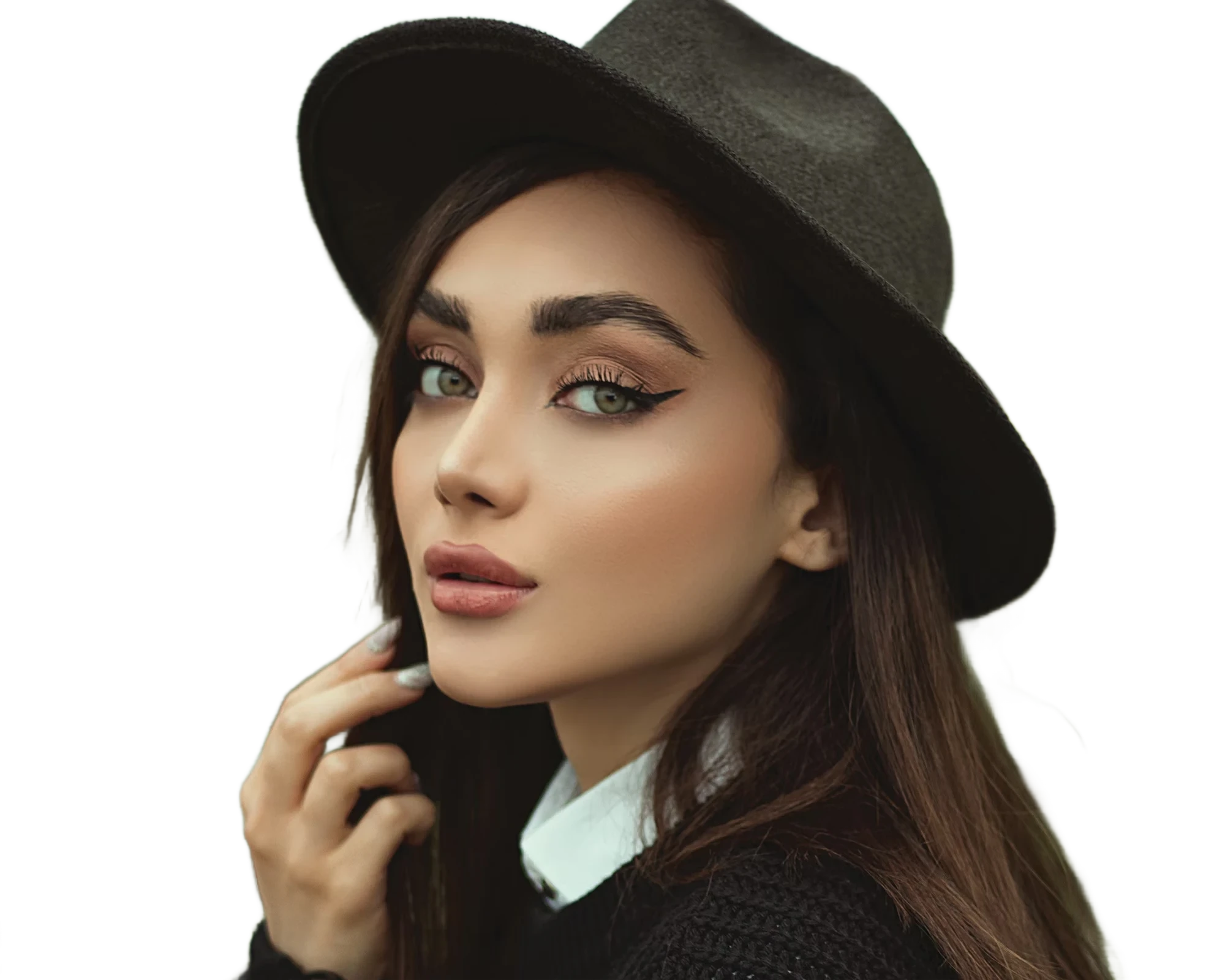
Détourez automatiquement le sujet avec des contours précis.

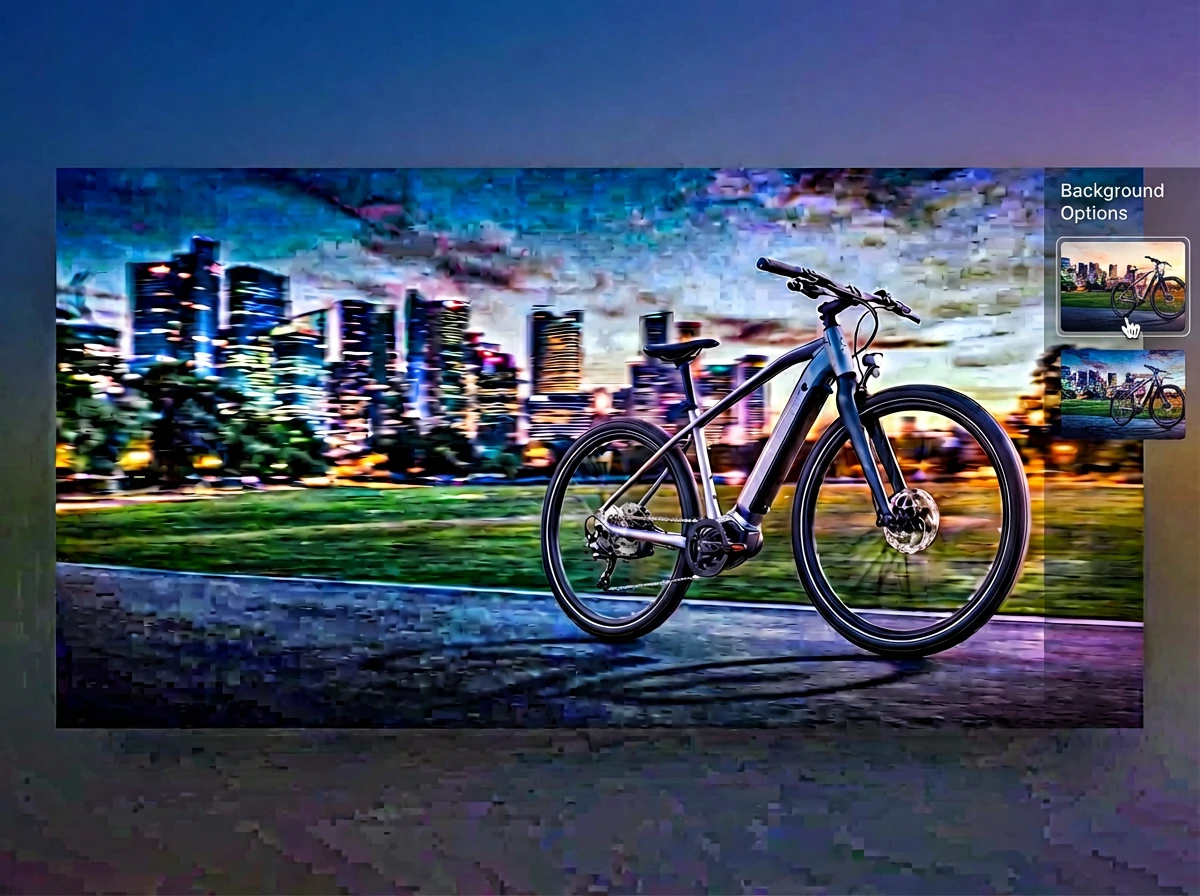
Remplacez l’arrière-plan de vos photos avec l’IA
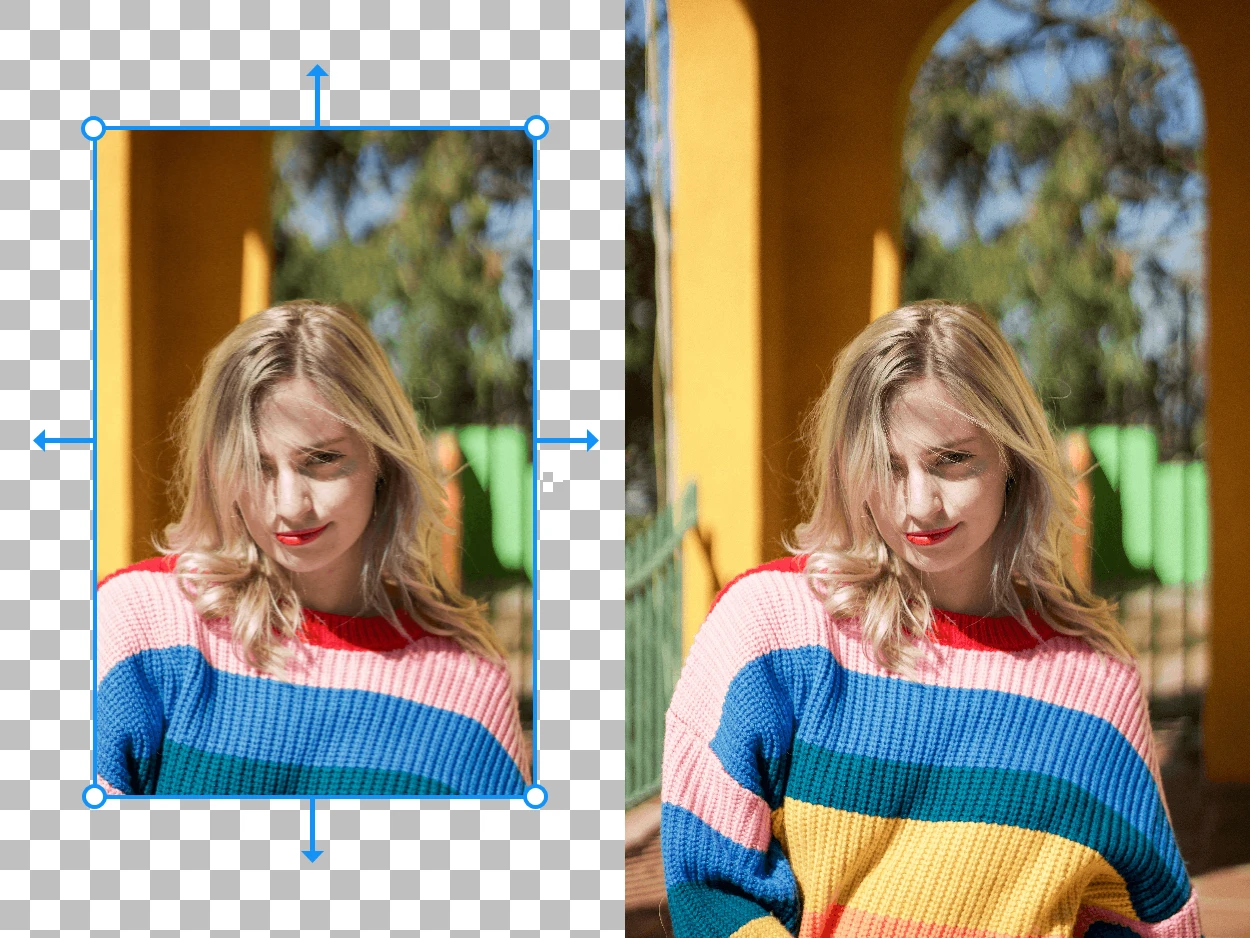
Prolongez une image au-delà de ses bords avec un contenu cohérent.

Améliorez la netteté et les détails de vos photos grâce à l’IA.
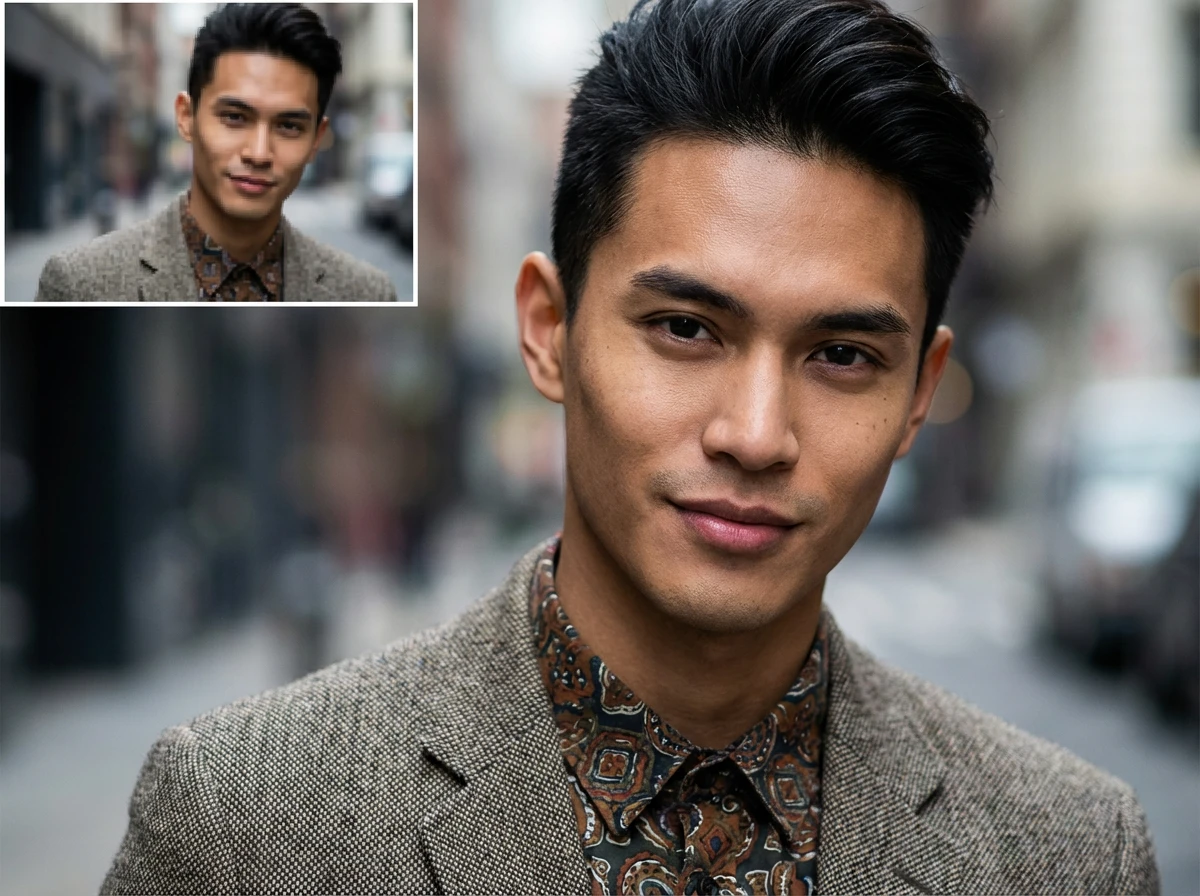
Agrandissez vos images jusqu’à 4 fois tout en préservant leur netteté.
Réunissez plusieurs photos dans une composition guidée par votre consigne.