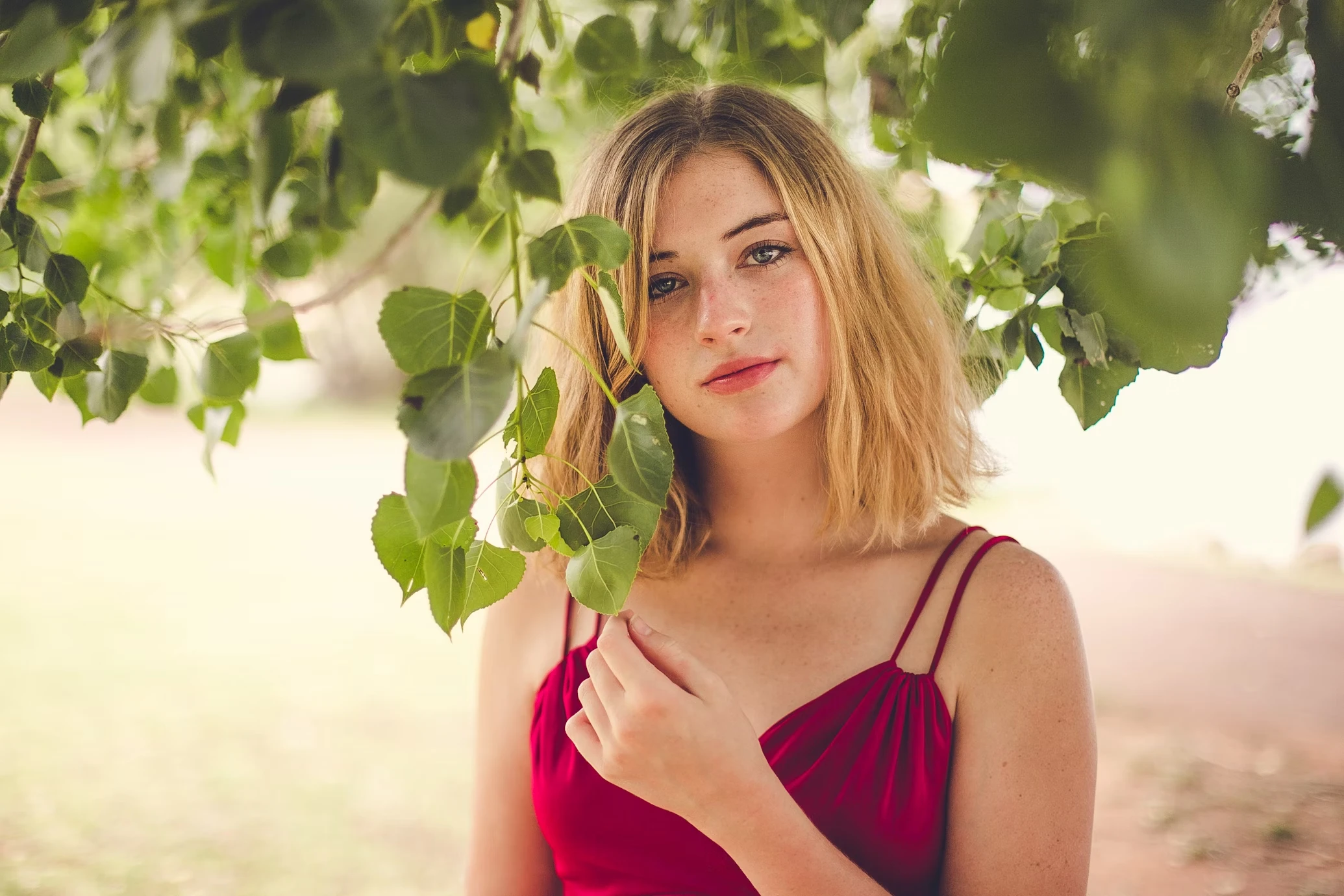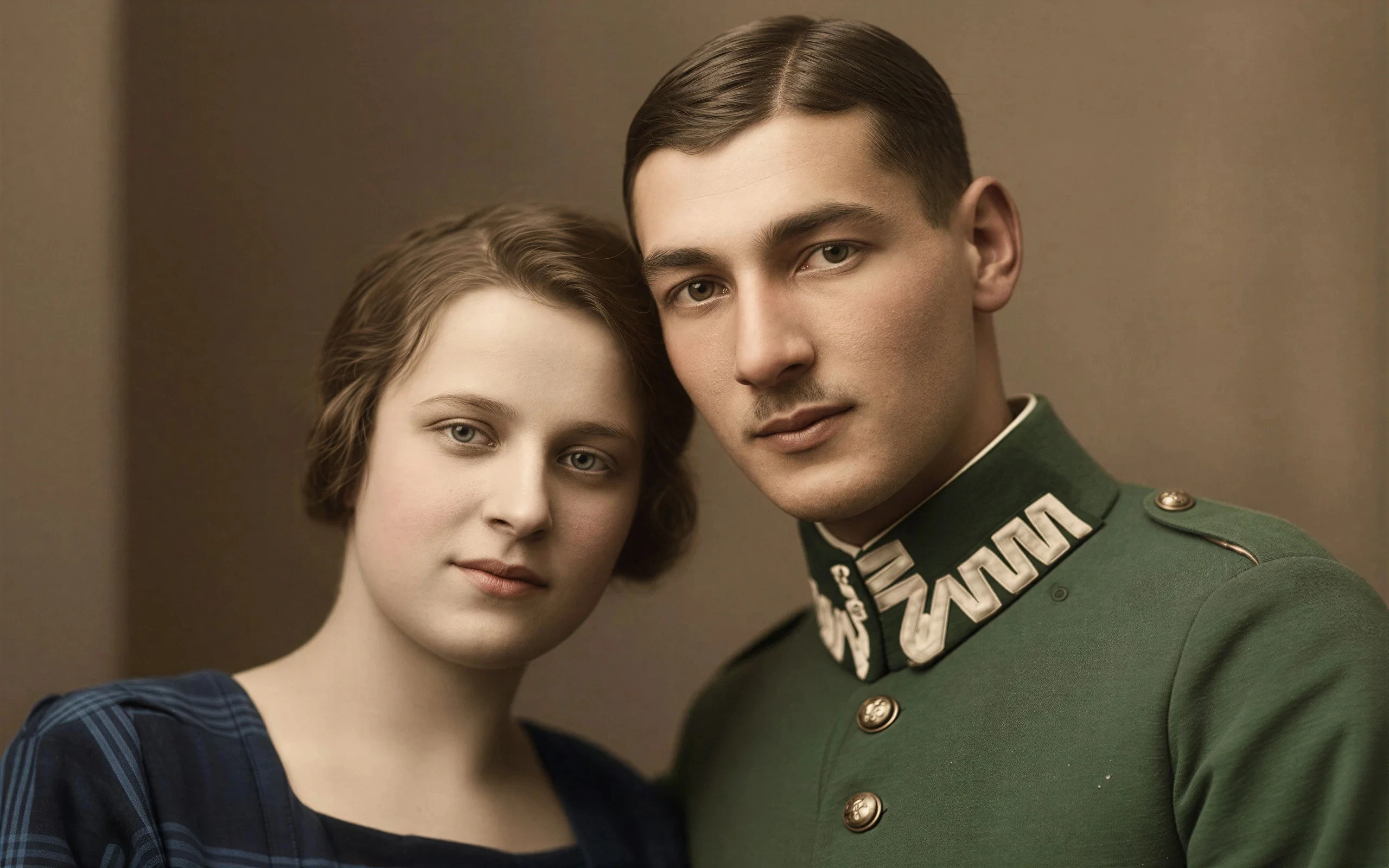
Créez une profondeur de champ digne d’un reflex
Ajoutez un flou de faible profondeur de champ sans objectif portrait ni appareil coûteux.
Créez une faible profondeur de champ, atténuez les éléments gênants et gardez le sujet net autant que possible. Ajoutez un effet portrait ou un bokeh sans appareil photo professionnel.


Portrait
Flouter le décor d’un portrait LinkedIn
Jusqu’à 50 photos par importation · 10 Mo maximum par fichier
Créez une profondeur de champ digne d’un reflex
Ajoutez un flou de faible profondeur de champ sans objectif portrait ni appareil coûteux.
Mettez votre sujet en valeur
Gardez les visages, produits et autres sujets importants bien nets tout en adoucissant le décor.
Ajoutez un bokeh naturel
Reproduisez le bokeh doux d’un objectif et l’effet du mode Portrait pour un résultat plus soigné et cinématographique.
Floutez le décor sans Photoshop
Créez en ligne un flou d’arrière-plan professionnel, sans masque ni retouche manuelle.
Le sujet est souvent réussi ; c’est le décor qui détourne l’attention.
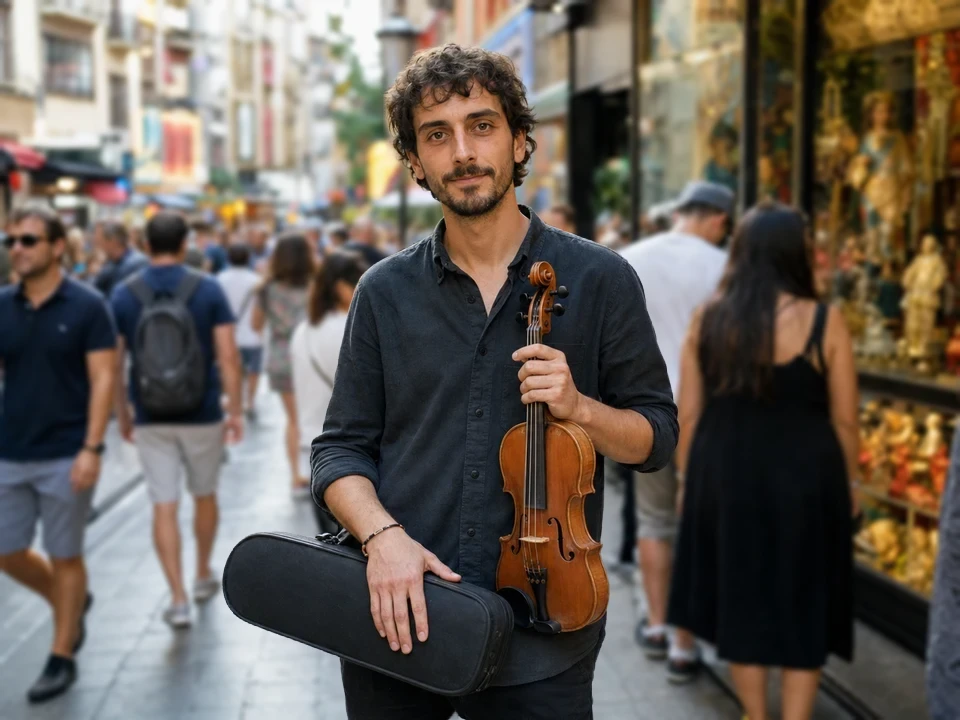
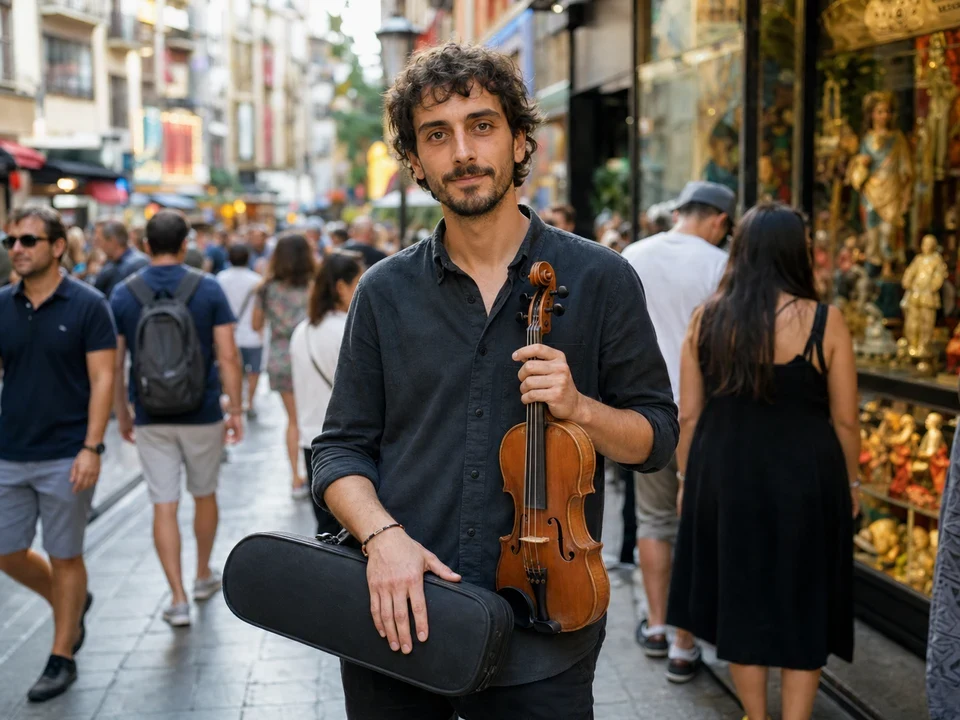
Même un bon portrait peut sembler désordonné si la pièce, la foule ou l’environnement attire le regard au détriment du sujet.
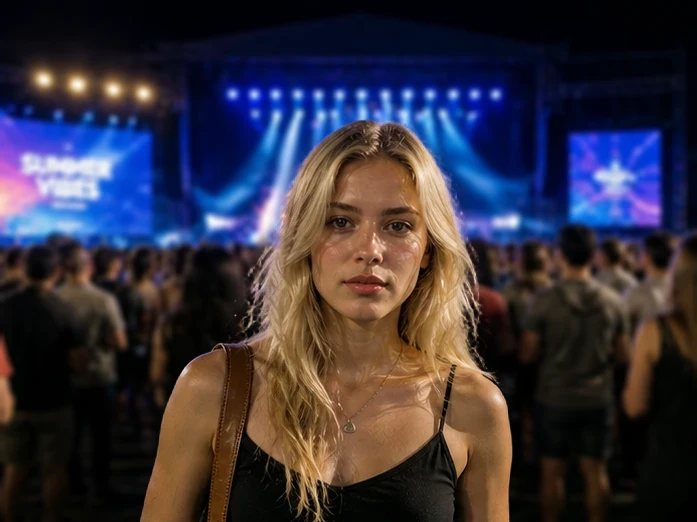
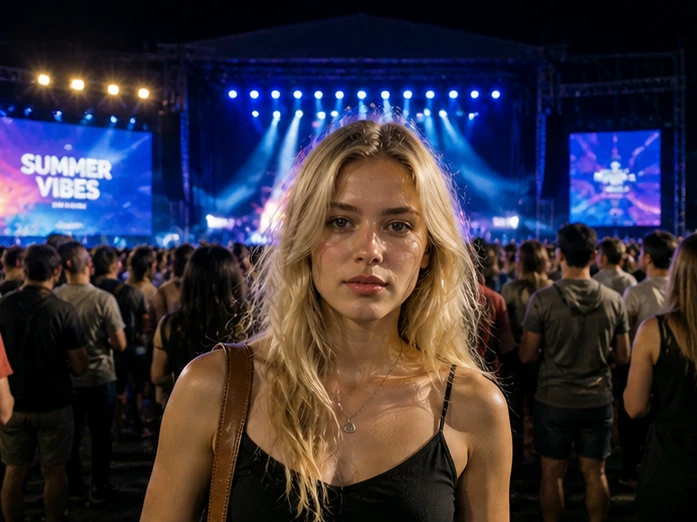
Un arrière-plan plat donne souvent aux selfies et aux portraits un rendu moins professionnel qu’une photo prise au reflex.
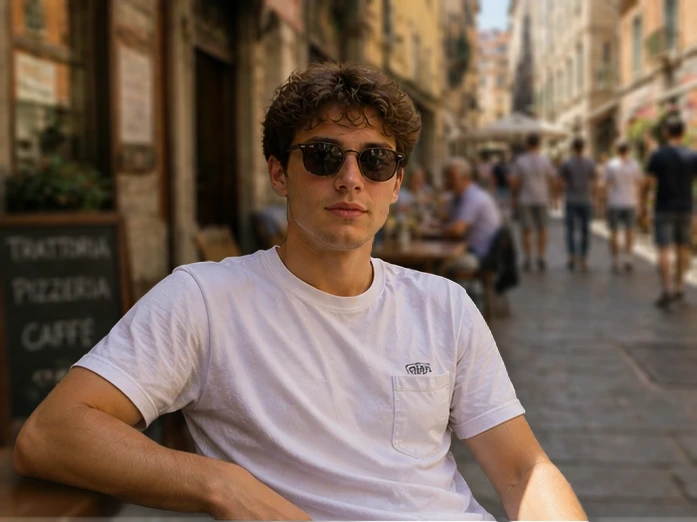
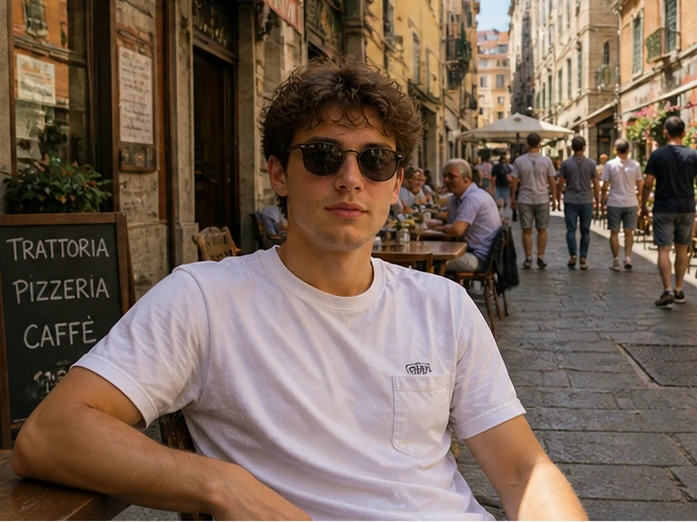
Un flou discret fait ressortir le produit tout en laissant son environnement visible.
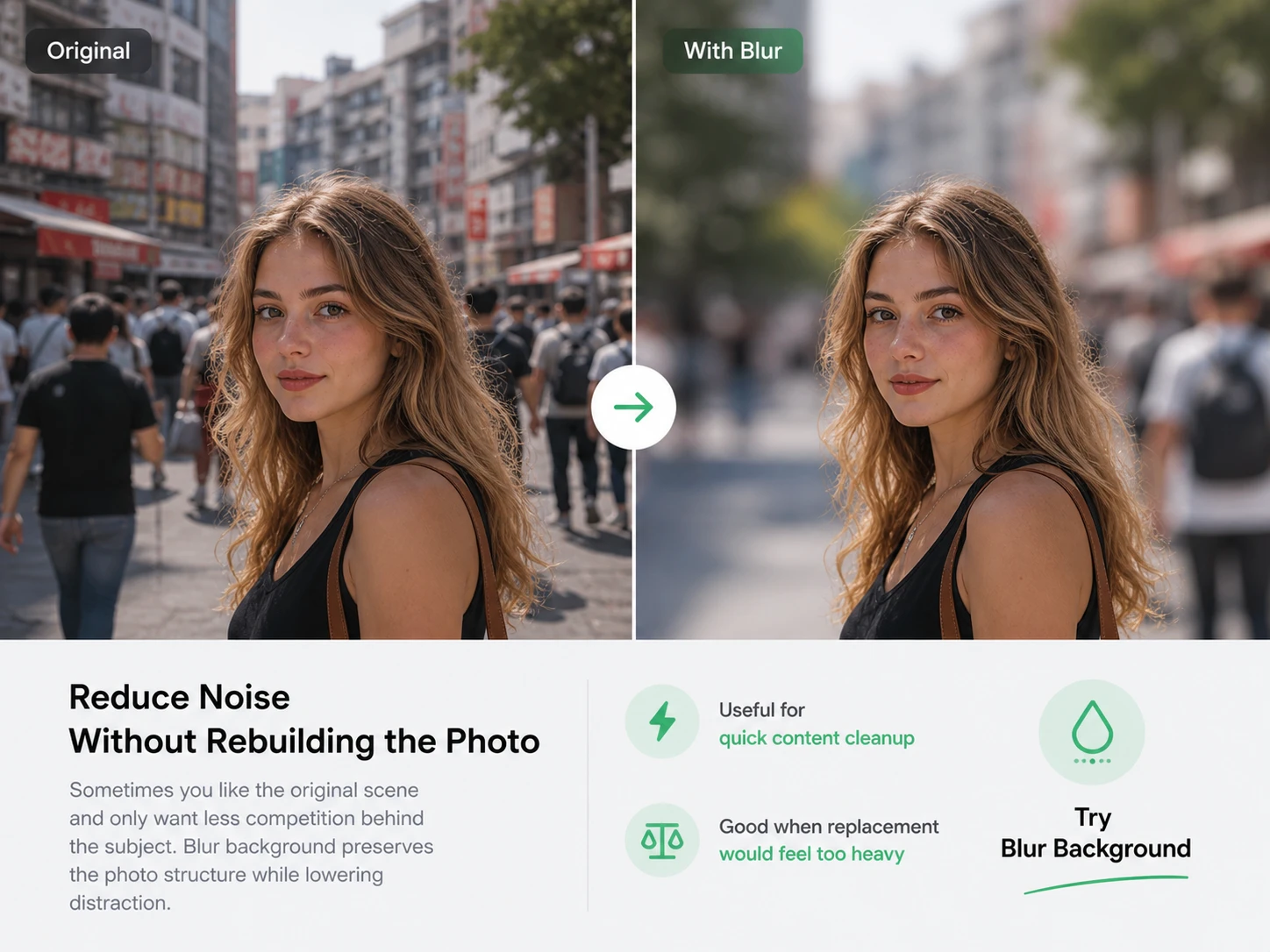
L’IA crée un effet de profondeur de champ sans détourer chaque élément à la main.
Portraits, produits et photos destinées aux réseaux sociaux nécessitent des intensités et des profondeurs différentes.
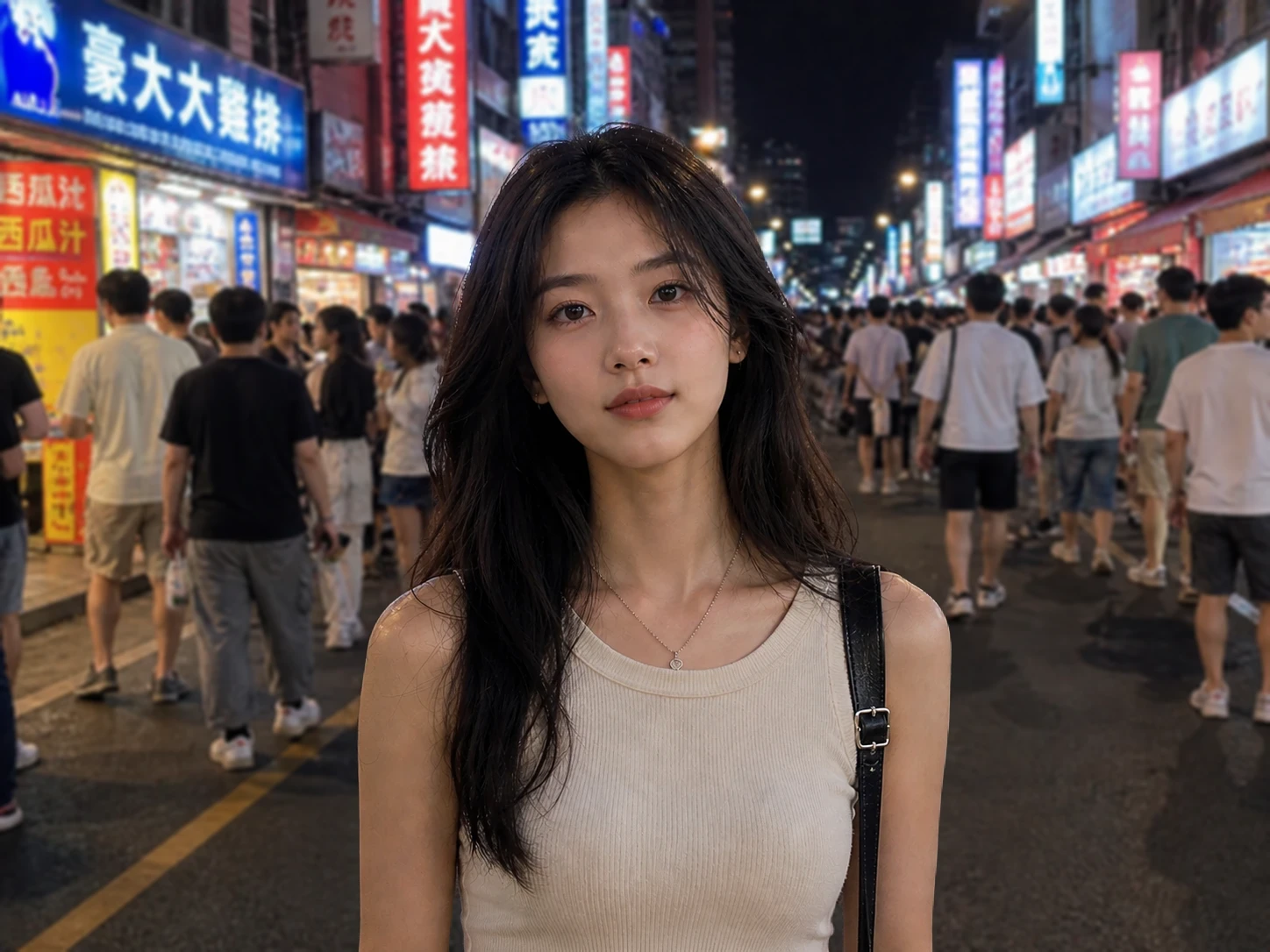
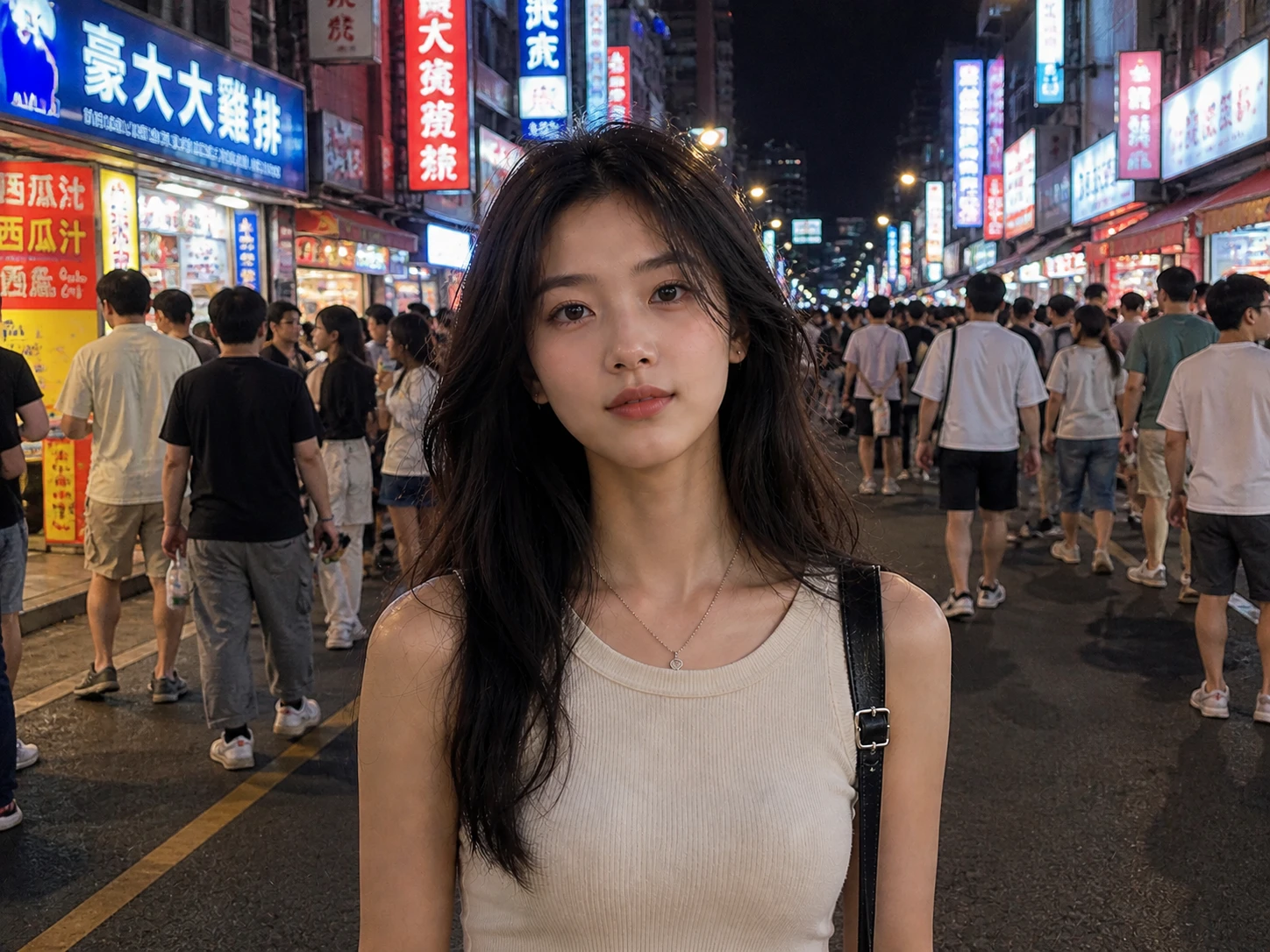
Un flou doux et naturel inspiré du mode Portrait des smartphones récents.
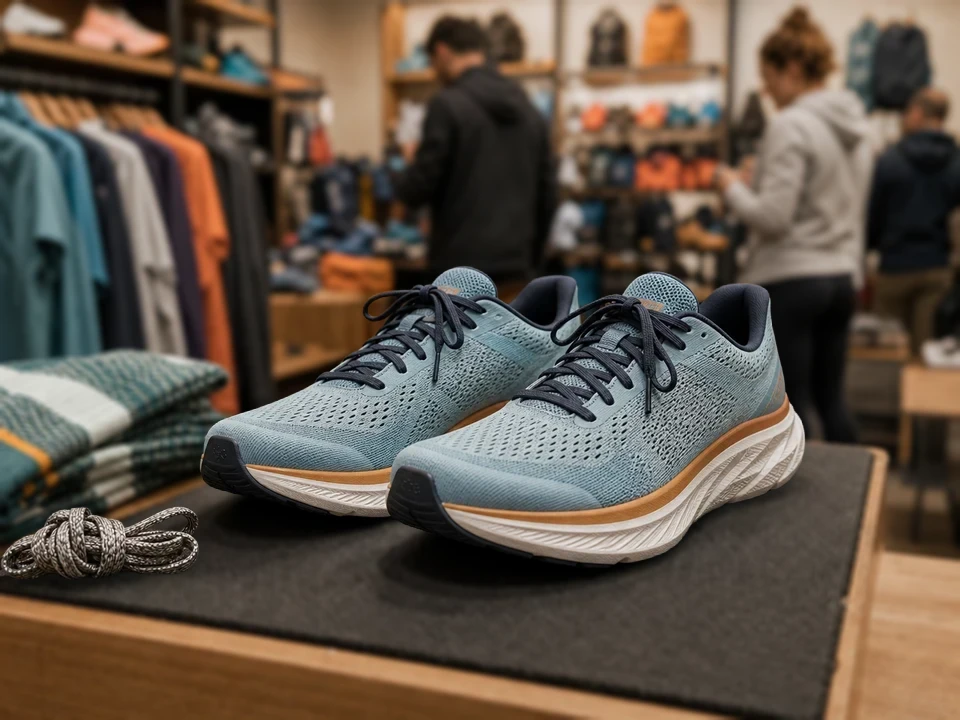
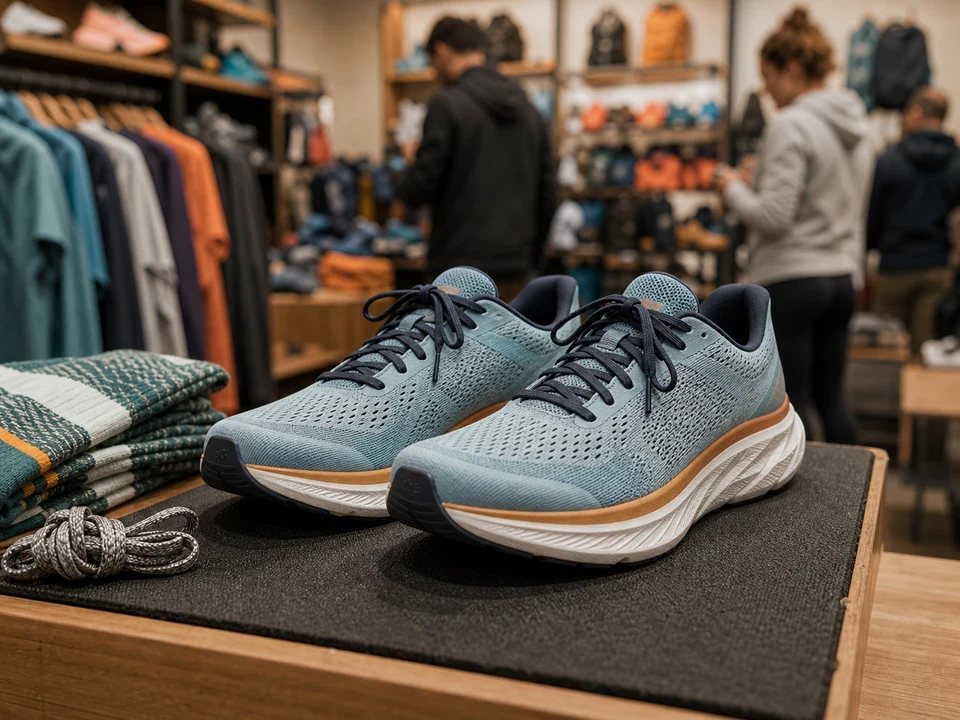
Simulez une faible profondeur de champ, avec une séparation plus marquée du sujet et un bokeh inspiré des objectifs photo.
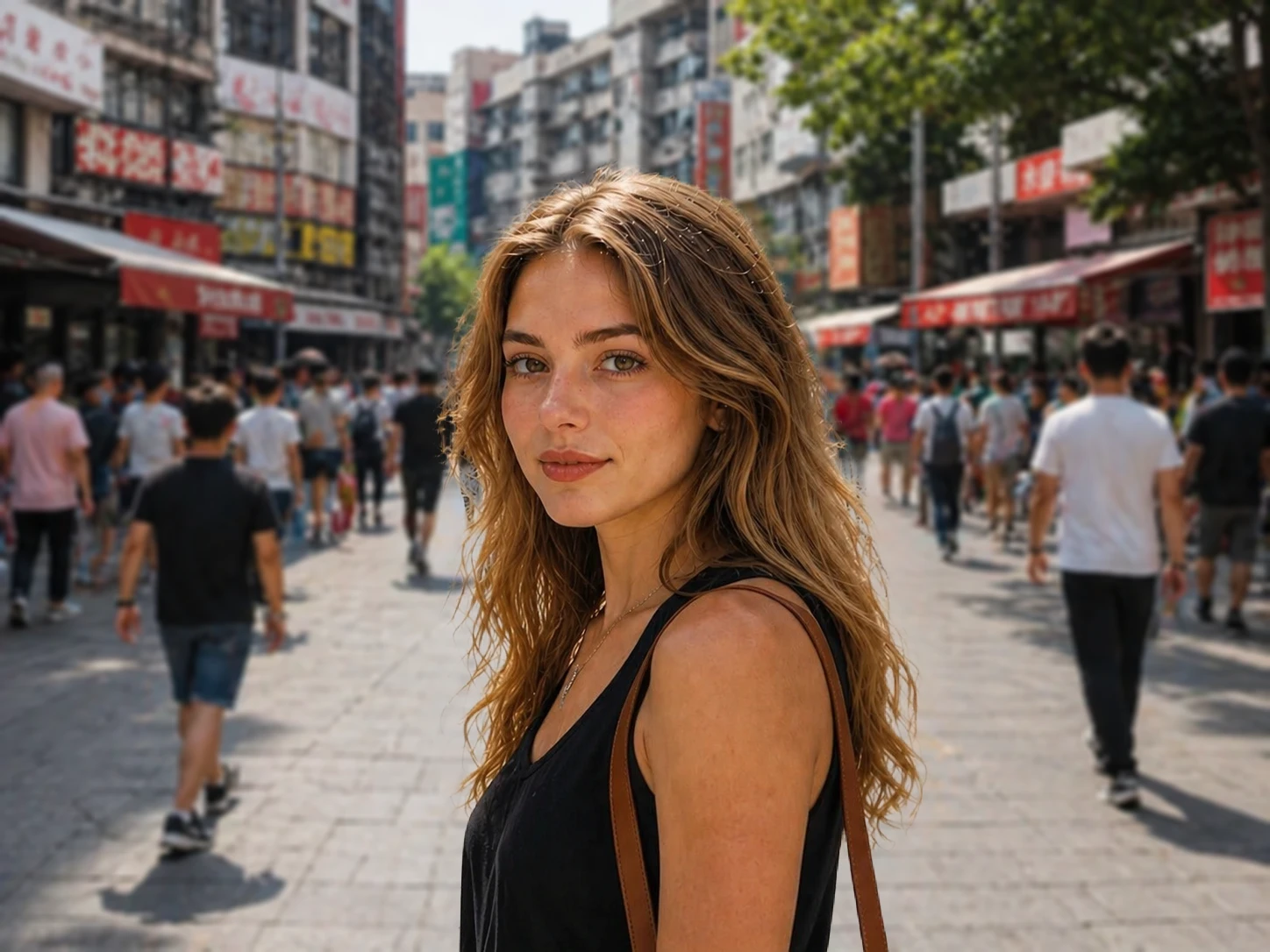
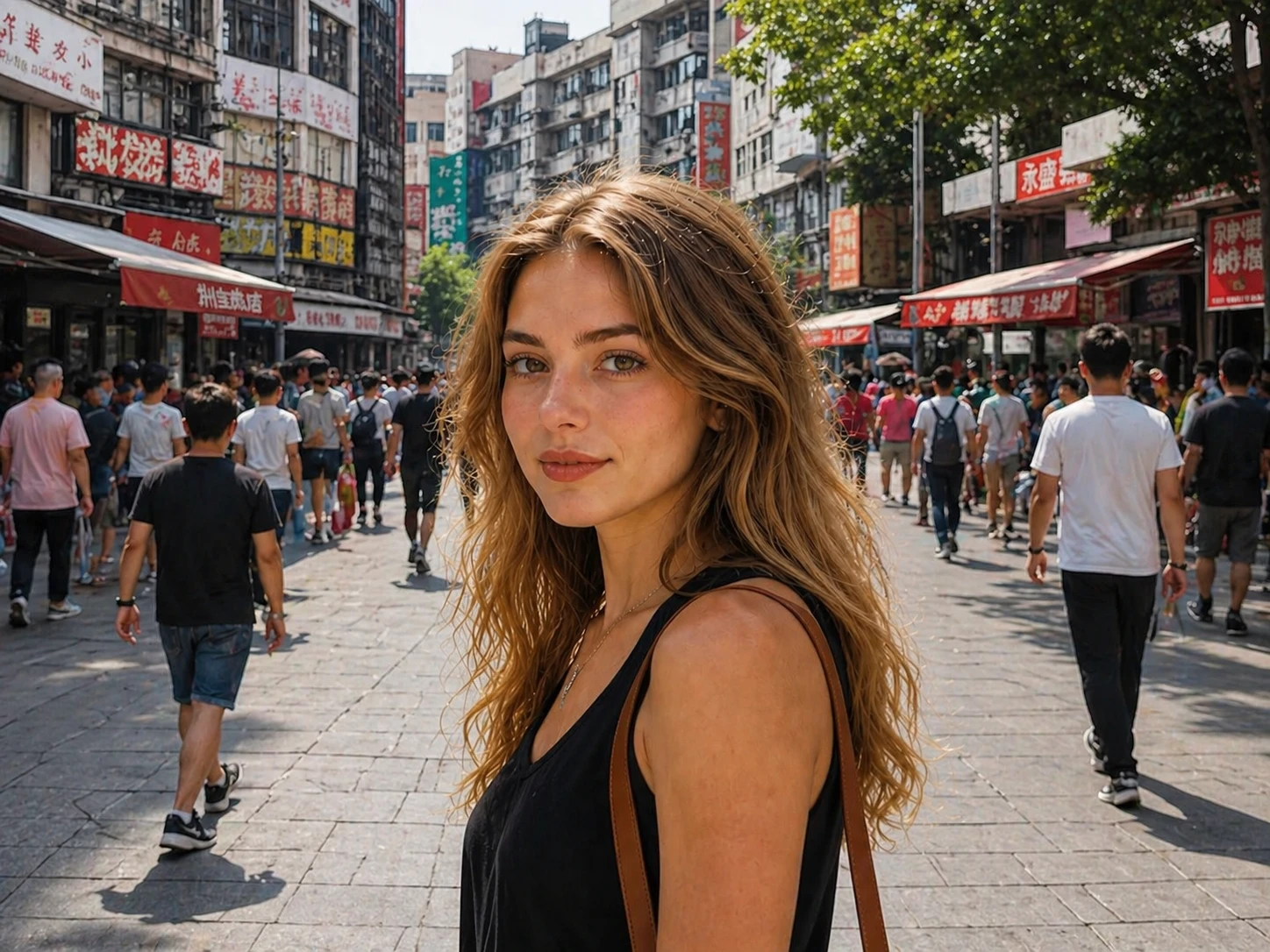
Renforcez la profondeur et le flou pour attirer le regard sur le sujet avec davantage d’intensité.
Importez une photo, choisissez l’intensité du flou et générez une image mieux focalisée.
Choisissez un portrait, un selfie, une photo de produit ou une image du quotidien.
Optez pour un mode Portrait, une profondeur de champ de reflex, un flou cinéma ou un bokeh.
Contrôlez les contours du sujet, la profondeur de mise au point et le naturel du flou d’arrière-plan.
Tout savoir sur le flou d’arrière-plan, le mode Portrait, l’effet d’un appareil photo reflex, le bokeh et la profondeur de champ.
Importez votre photo, choisissez un effet Portrait ou un appareil photo reflex, puis laissez l’IA créer une faible profondeur de champ.
Oui. Le mode Bokeh ajoute des halos lumineux plus doux et reproduit le flou produit par un objectif.
Le flou d’arrière-plan conserve la scène d’origine en l’adoucissant. Le remplacement la supprime pour créer un nouveau décor.
C’est l’objectif : l’outil préserve la netteté des contours du sujet tout en produisant un décor plus doux et réaliste.
Les portraits, selfies, produits et photos du quotidien comportant un sujet bien identifiable donnent généralement les meilleurs résultats.
Oui. Selon la photo, choisissez un effet Portrait léger ou une profondeur cinématographique plus prononcée.
Créez en ligne un effet Portrait, une profondeur de champ de reflex ou une mise au point cinématographique avec l’IA.
Découvrez d’autres outils IA pour améliorer, restaurer et transformer vos images.
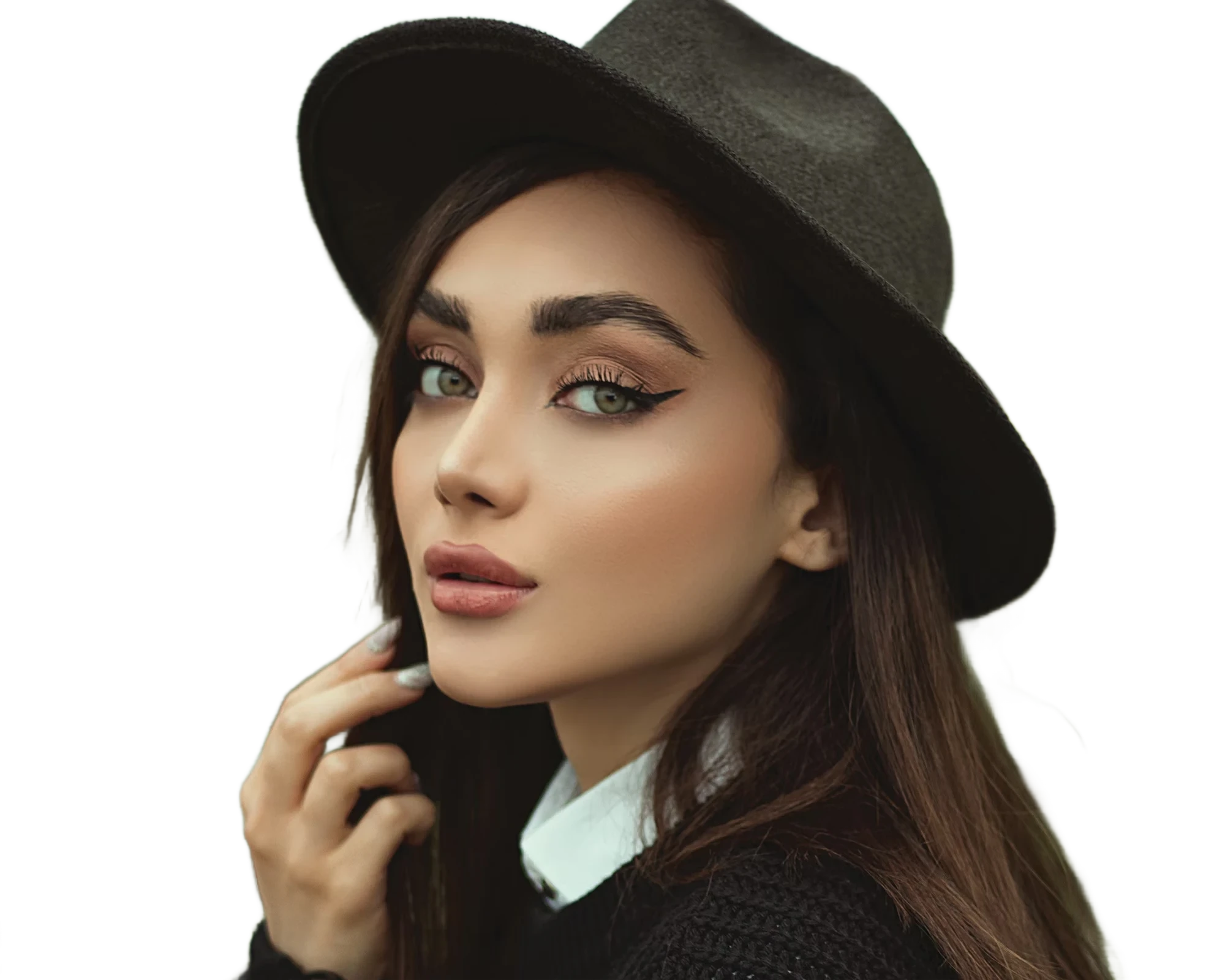
Détourez automatiquement le sujet avec des contours précis.
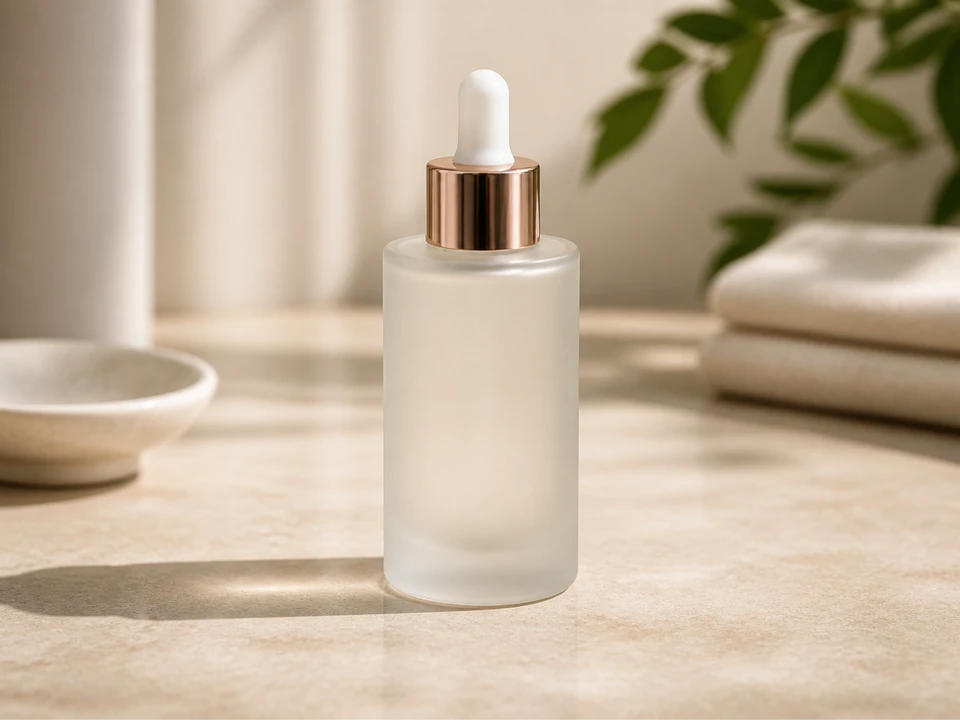
Remplacez l’arrière-plan de vos photos avec l’IA
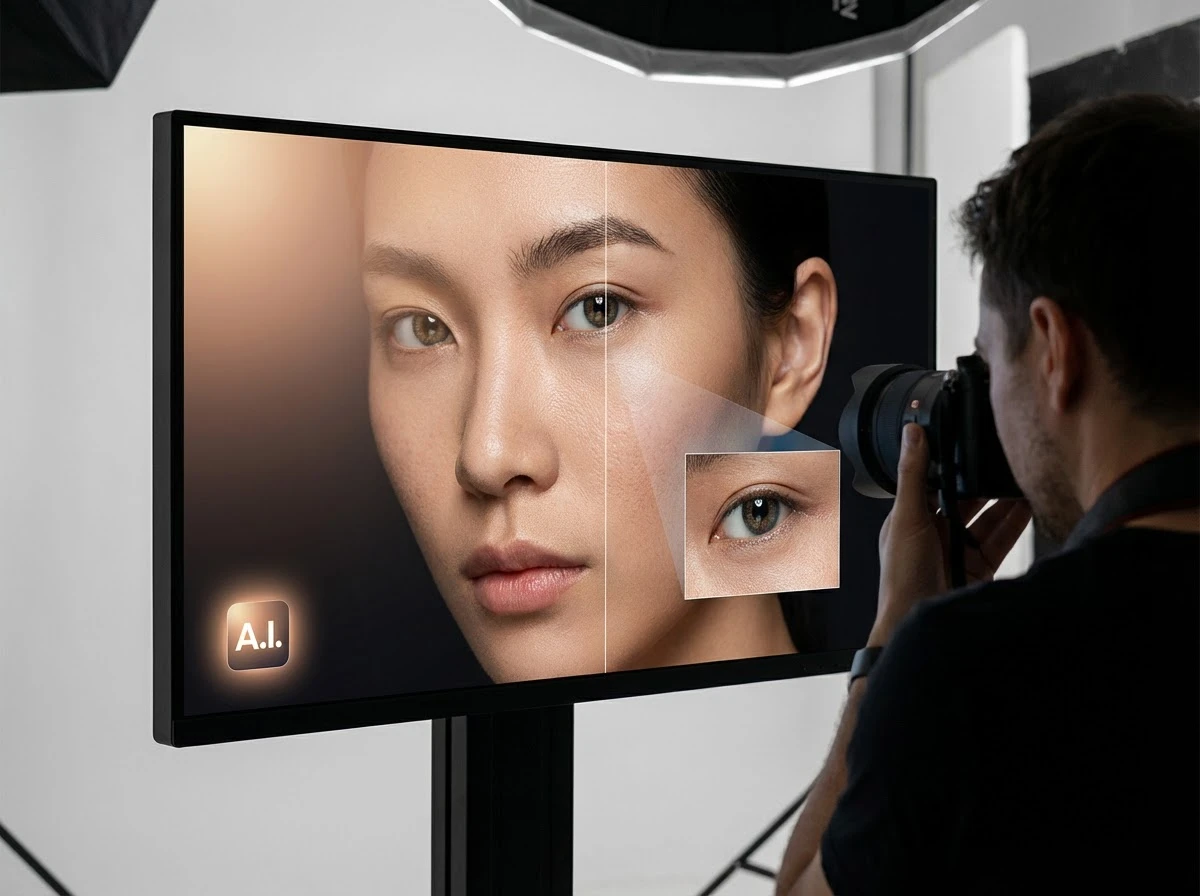
Éclaircissez les visages et ajustez l’ambiance lumineuse d’une scène.
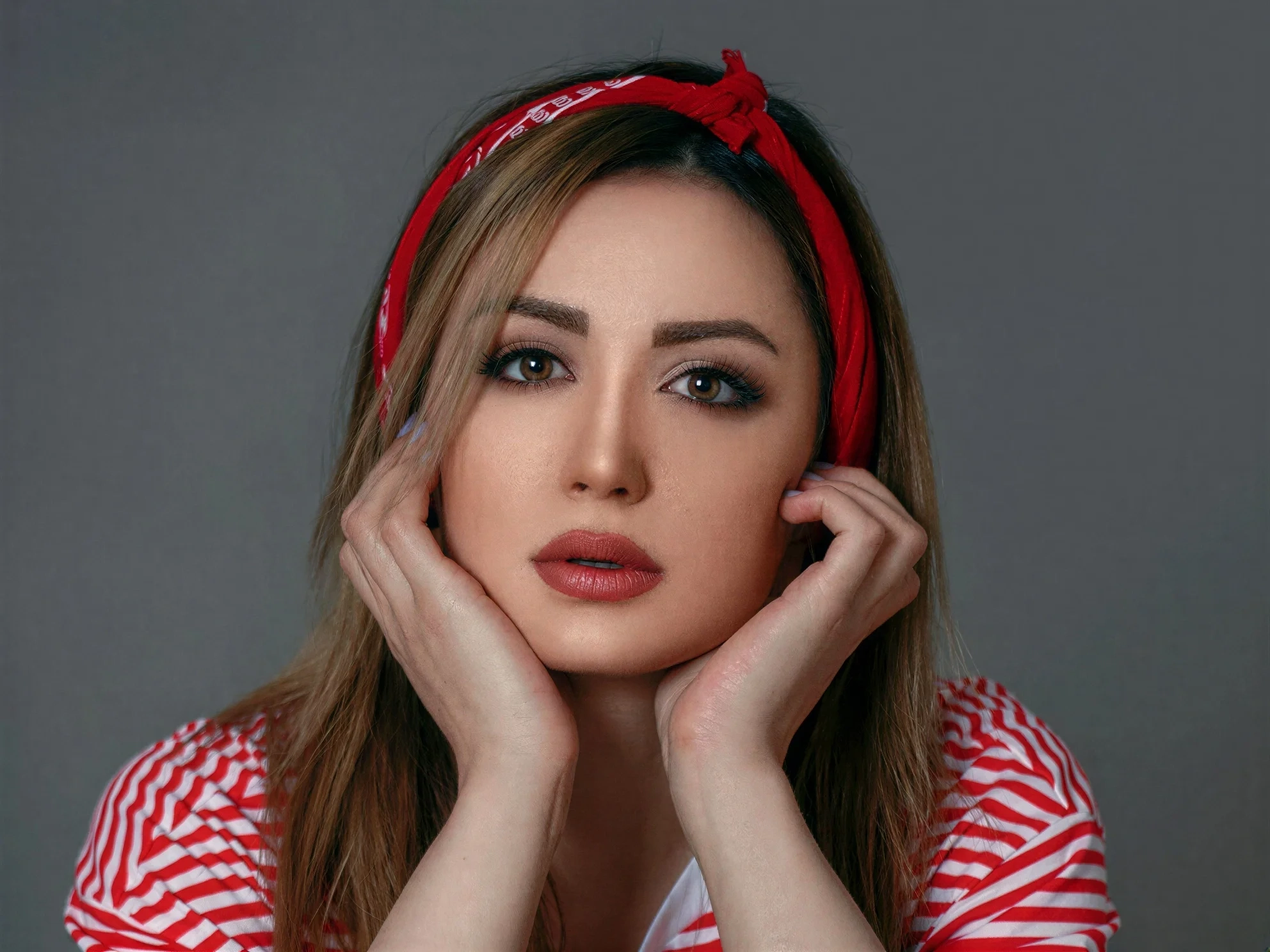
Améliorez la netteté et les détails de vos photos grâce à l’IA.
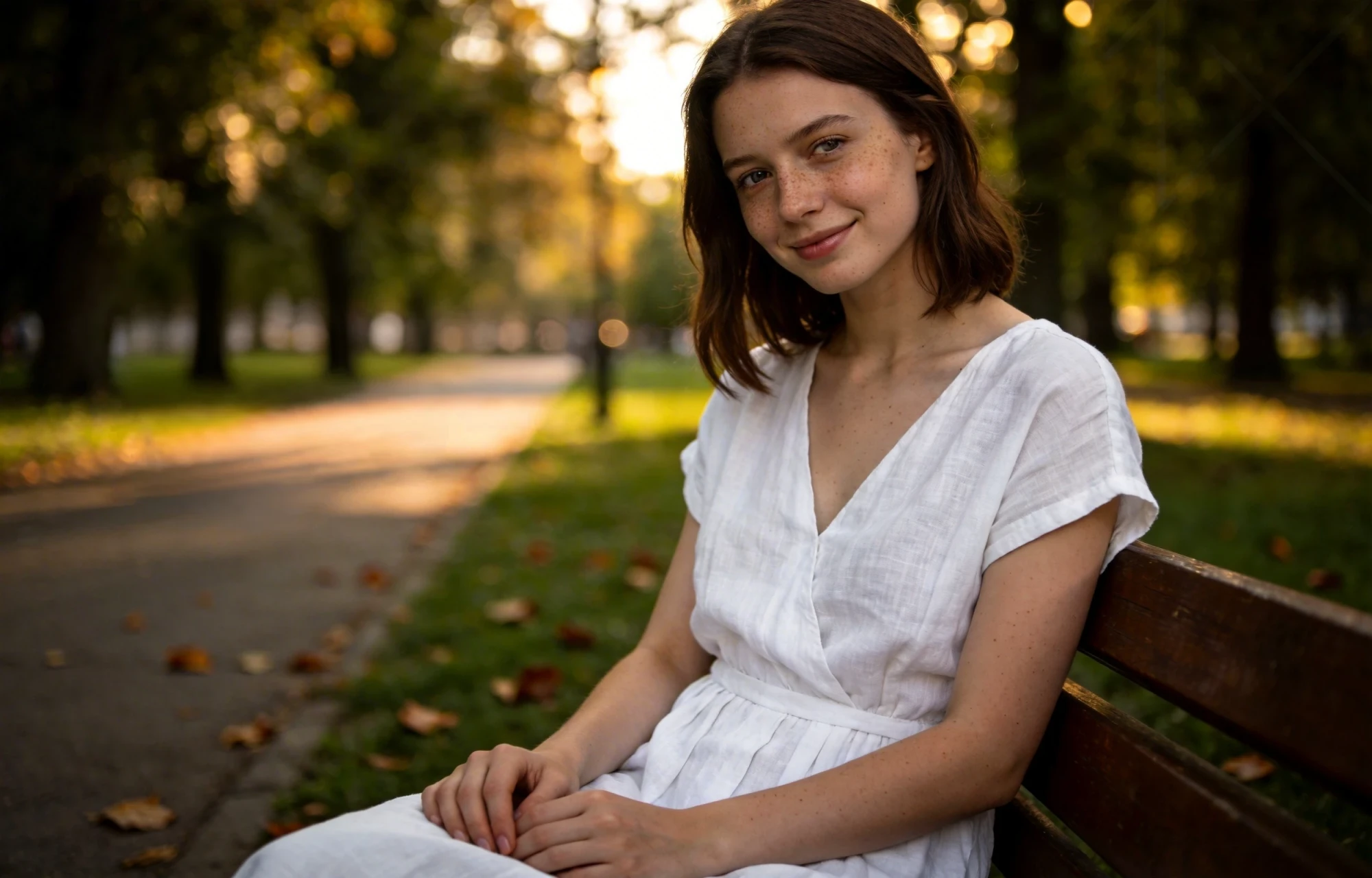
Effacez les éléments indésirables et reconstituez proprement la zone.
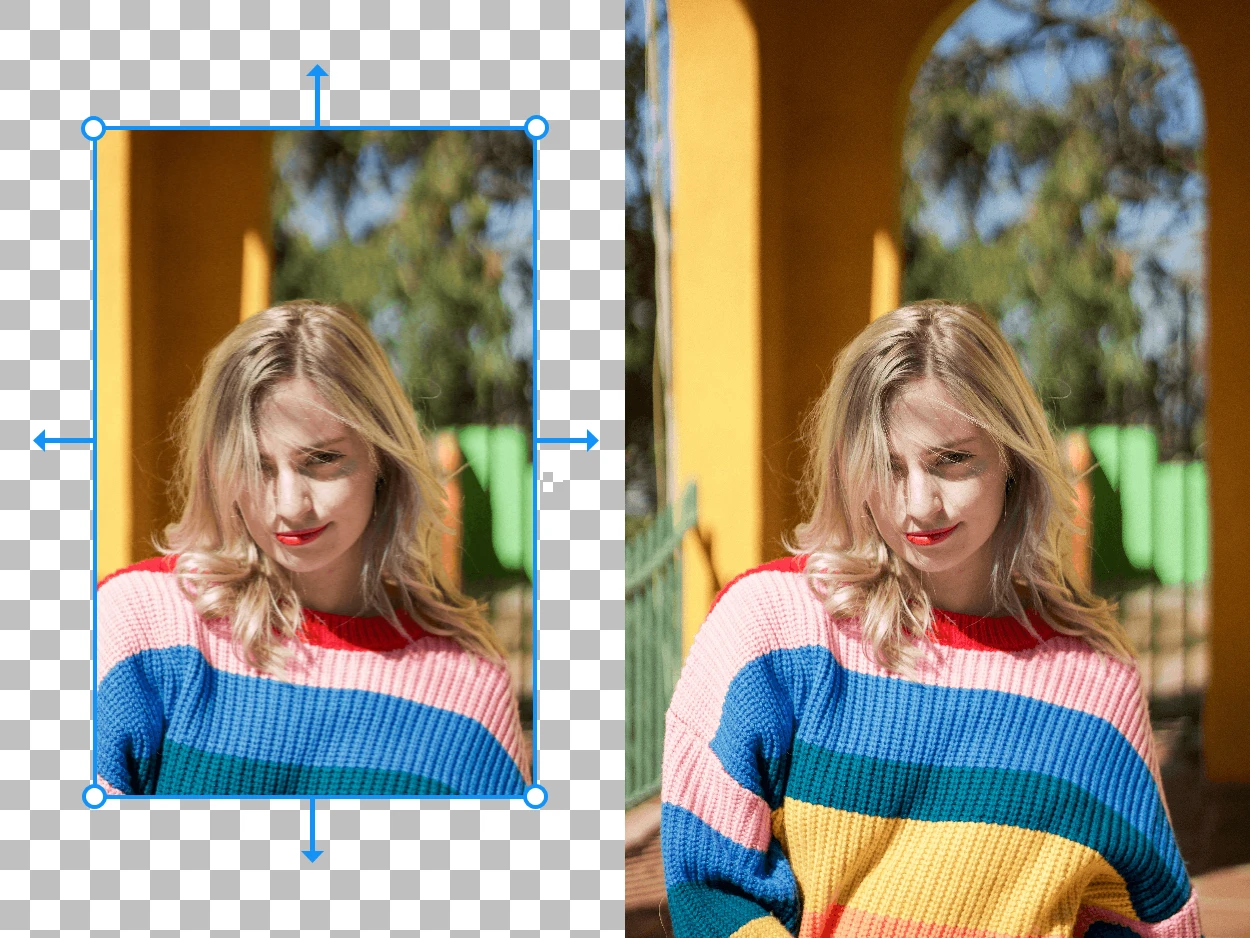
Prolongez une image au-delà de ses bords avec un contenu cohérent.