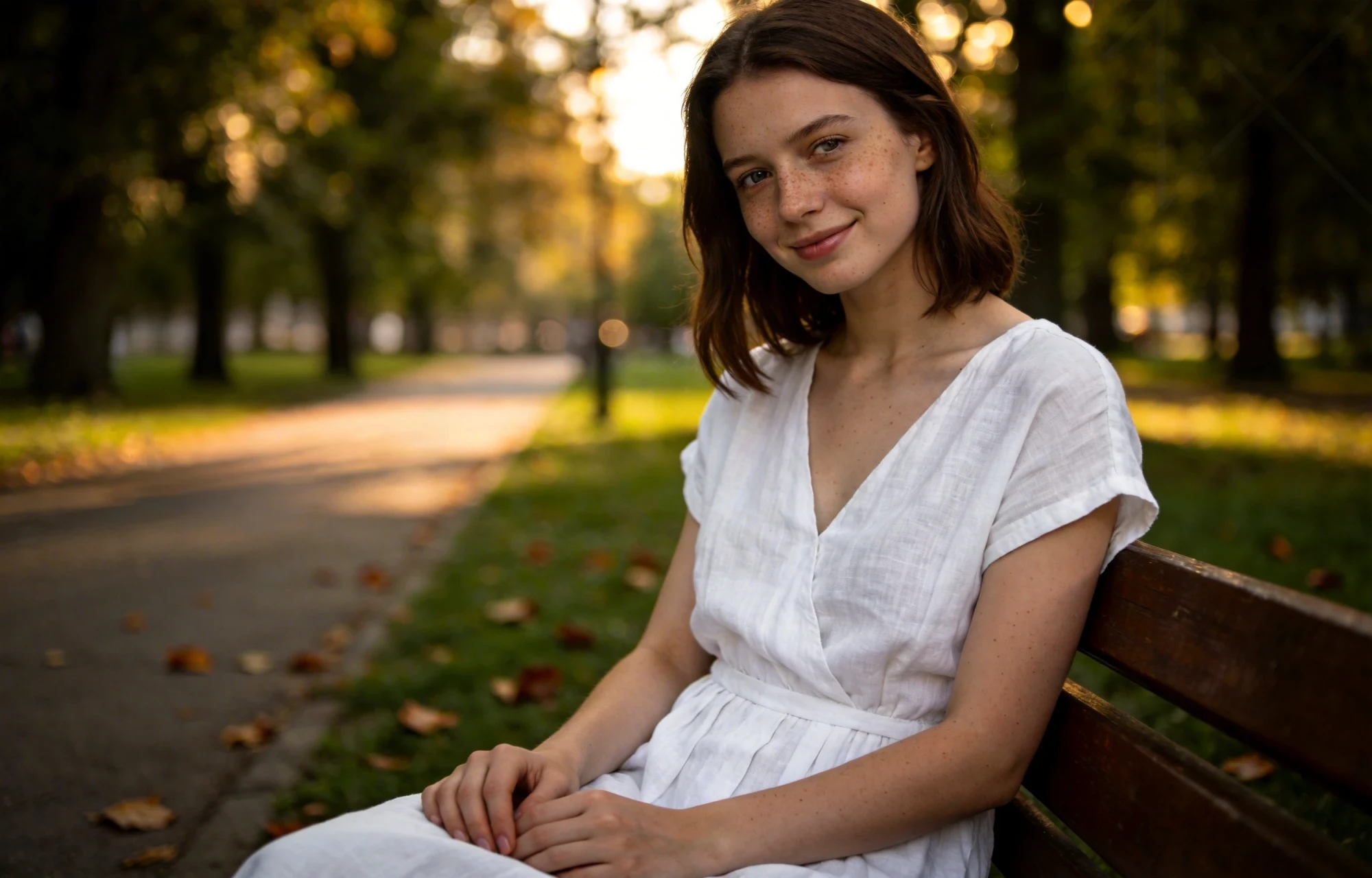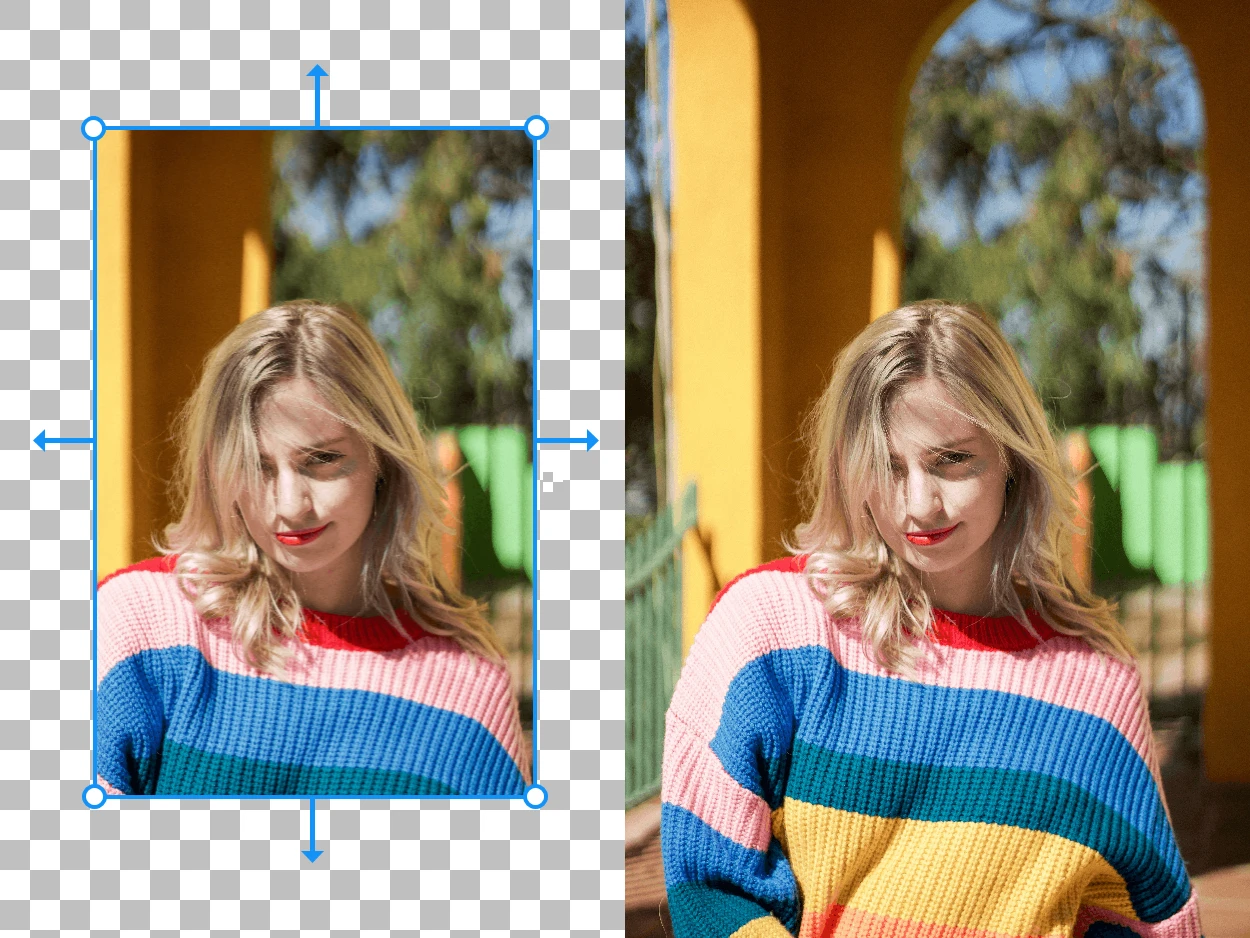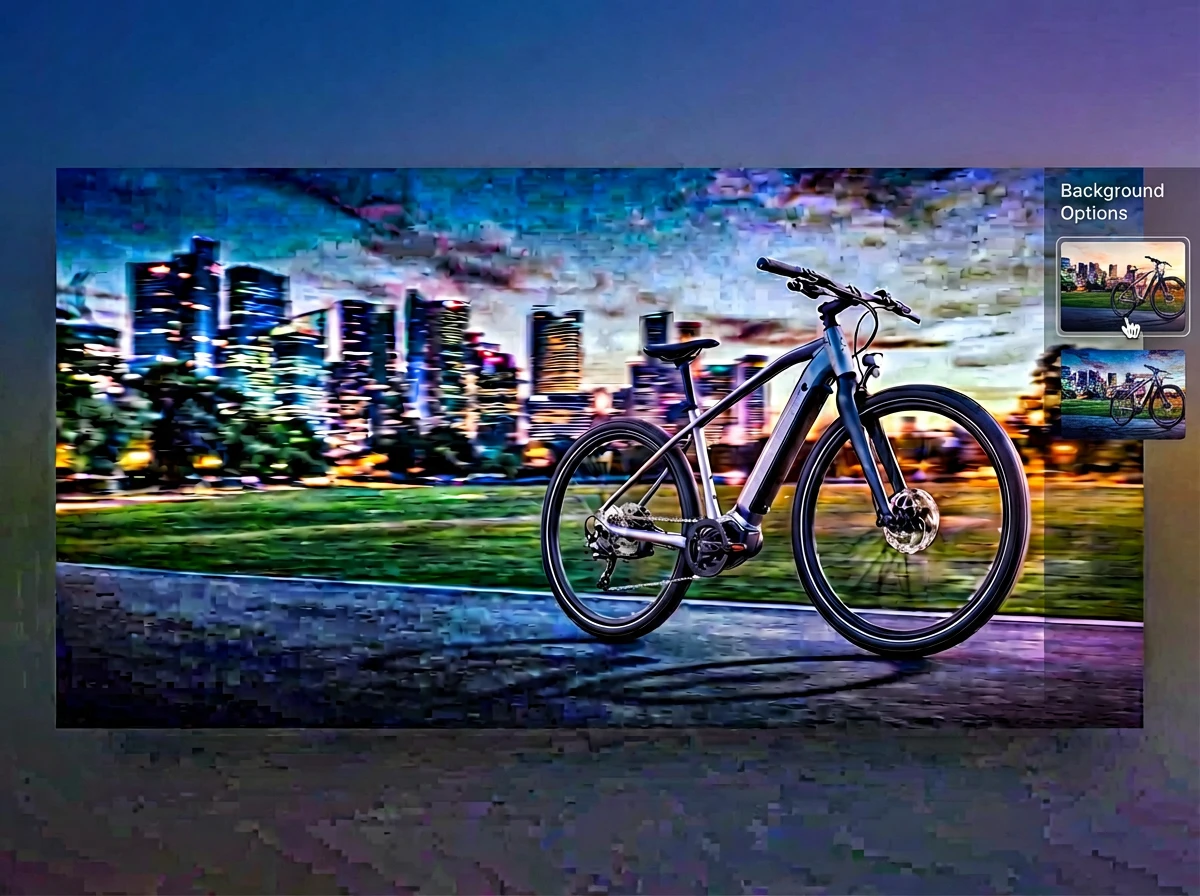
從一張自拍照開始
手機裡清晰的自拍照或生活照,就能用來製作形象照,不必另約攝影棚拍攝。
用清晰的自拍照或生活照,製作適合 LinkedIn 或公司介紹頁的 AI 形象照。提供 20 種背景與 48 套服裝,可分別選擇,也能用文字描述。

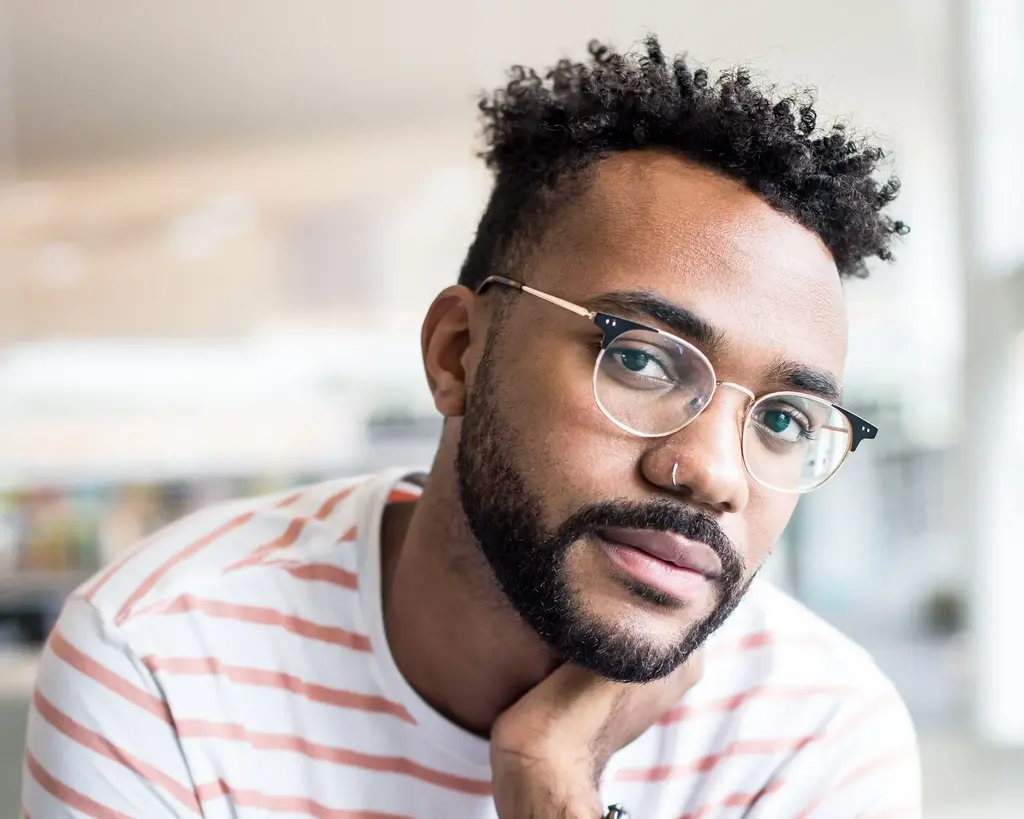
個人檔案
LinkedIn 形象照
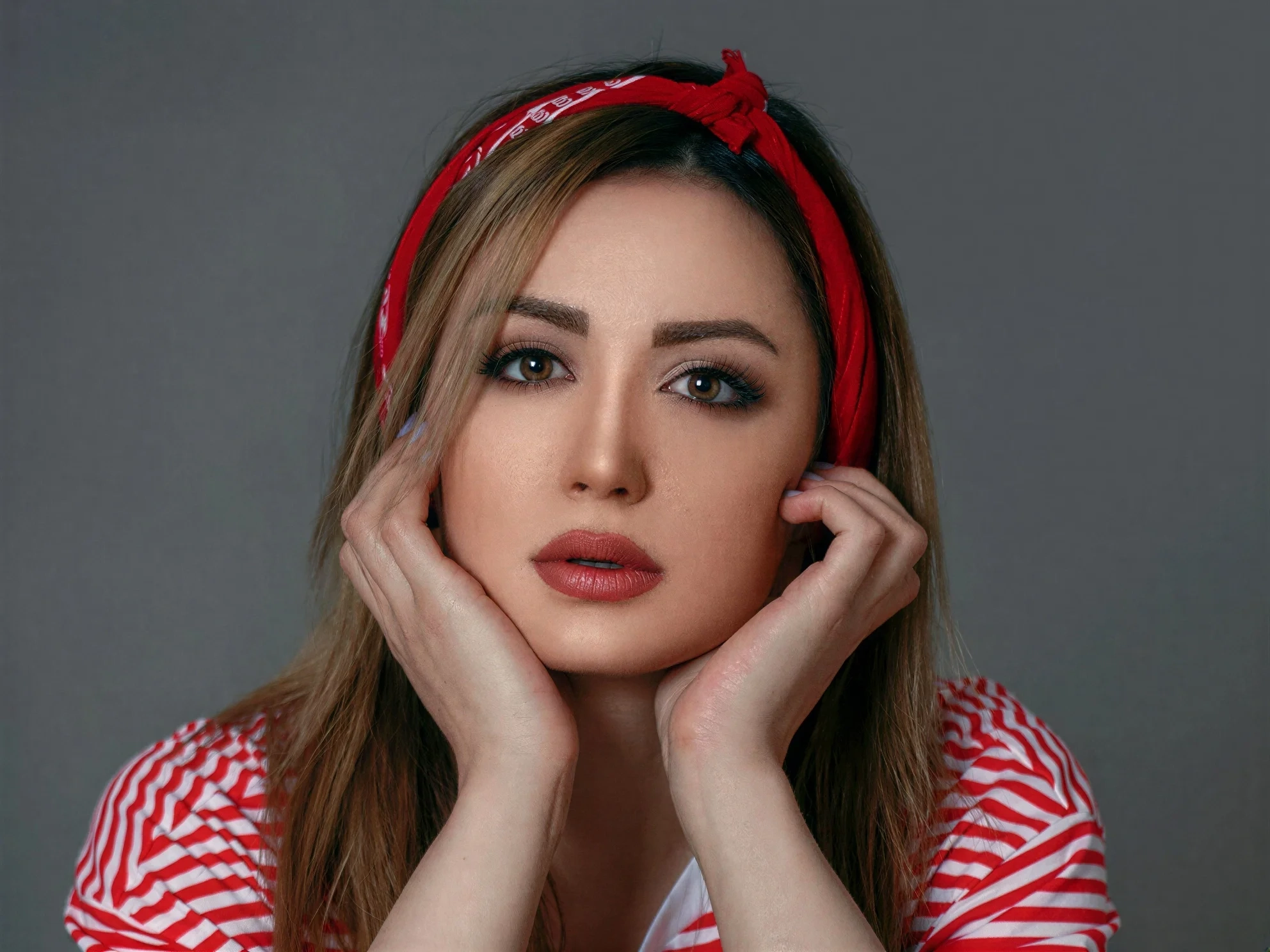
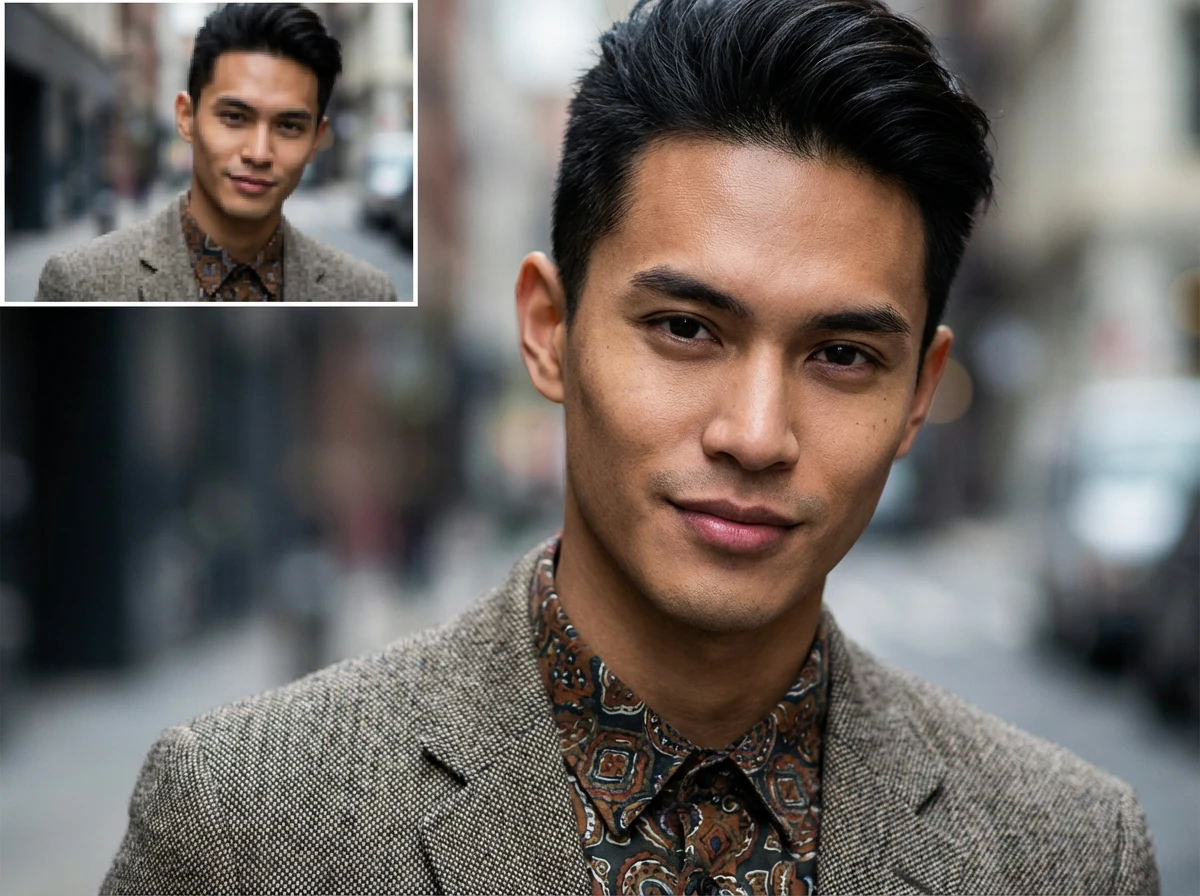
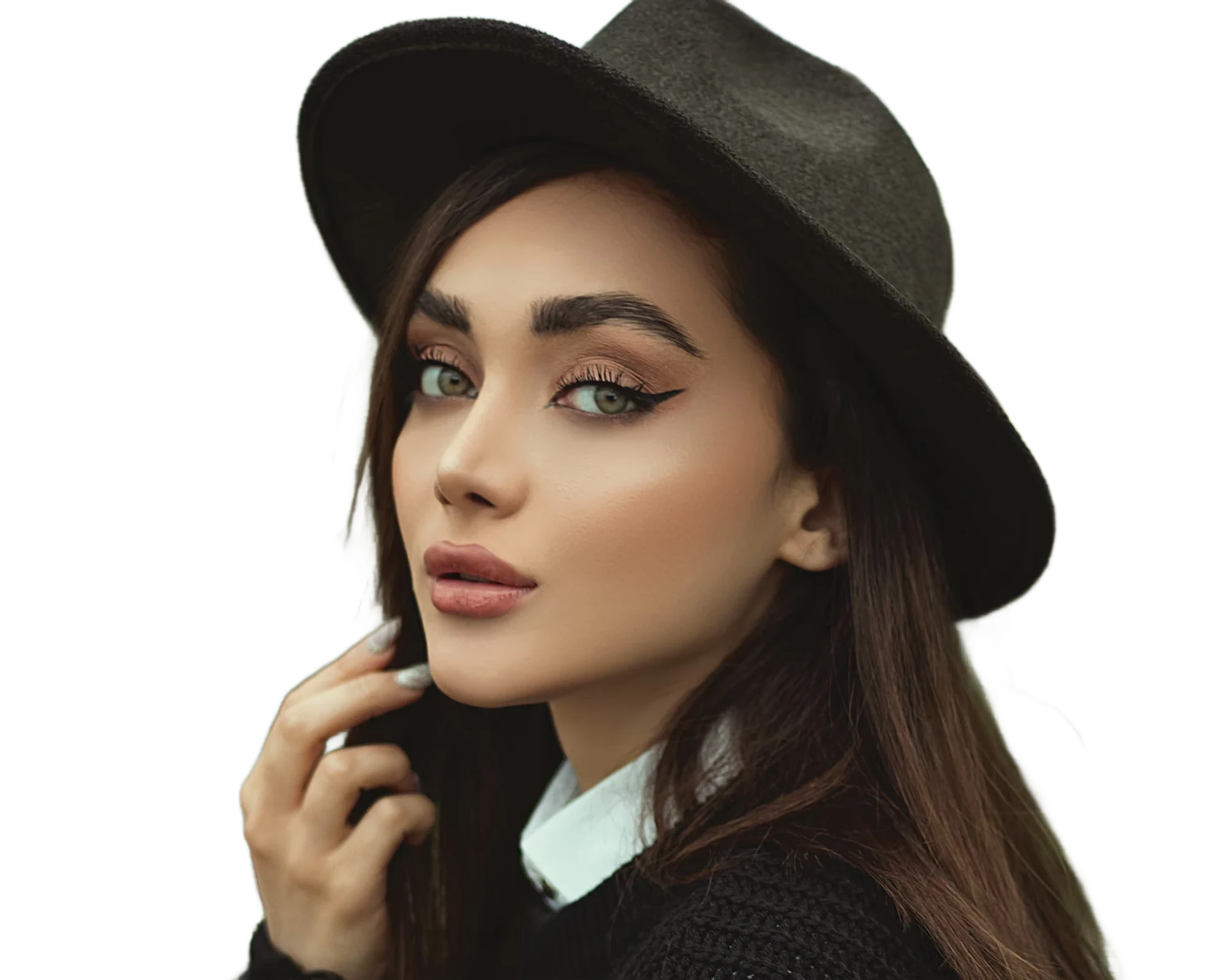
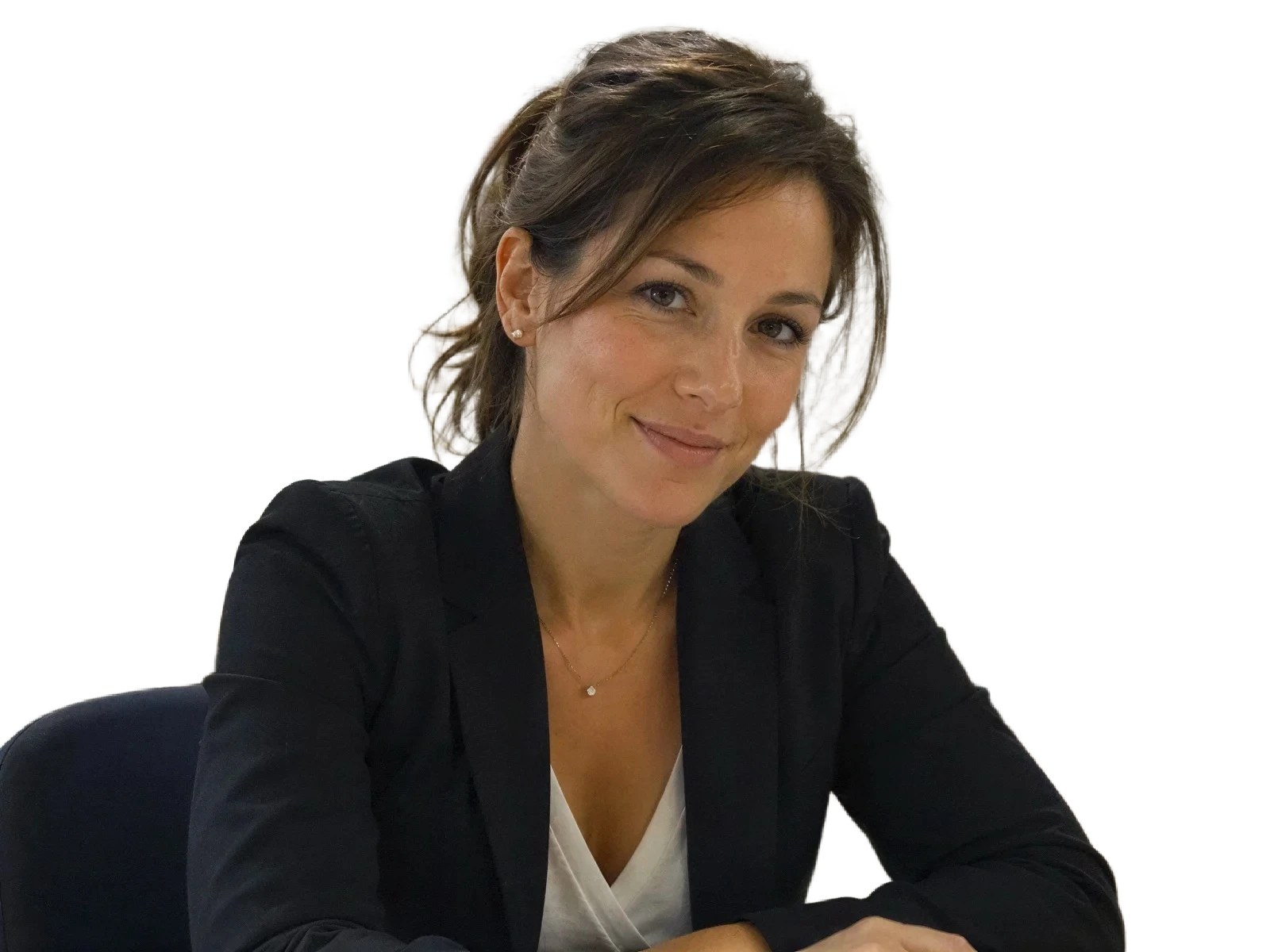
效果範例;實際結果依照片與設定而有所不同。
單次最多 1 張相片 • 單張最大 10MB
從一張自拍照開始
手機裡清晰的自拍照或生活照,就能用來製作形象照,不必另約攝影棚拍攝。
讓注意力回到你的臉上
把雜亂背景換成攝影棚、辦公室或戶外場景,讓照片更適合放在工作用的個人檔案。
把日常穿搭換成職場造型
將照片中的休閒服裝換成西裝、外套或商務休閒穿搭,配合你想呈現的職業形象。
指定喜歡的顏色與風格
想要淺灰背景或深藍西裝外套?背景與服裝都能分別用文字描述。
自拍裡的背景太雜亂,或穿得太休閒?換上適合工作場合的背景與服裝,就能開始製作形象照。

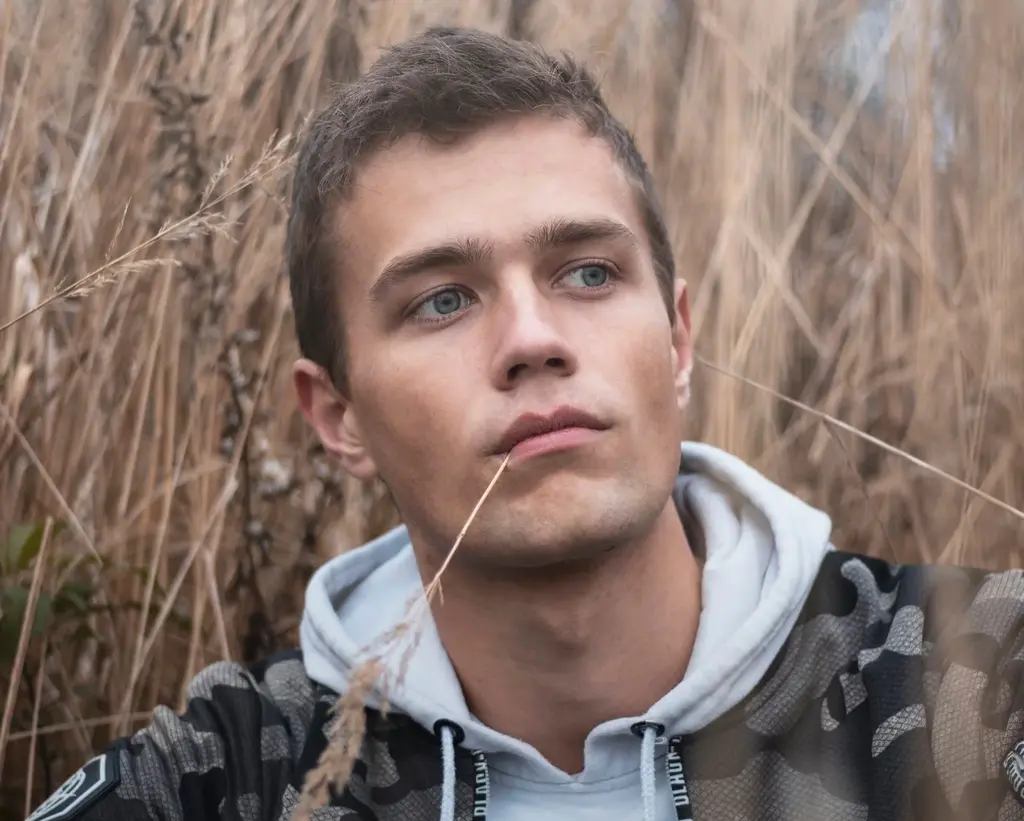
選擇素色或辦公室背景,讓看照片的人更專注於你的臉。
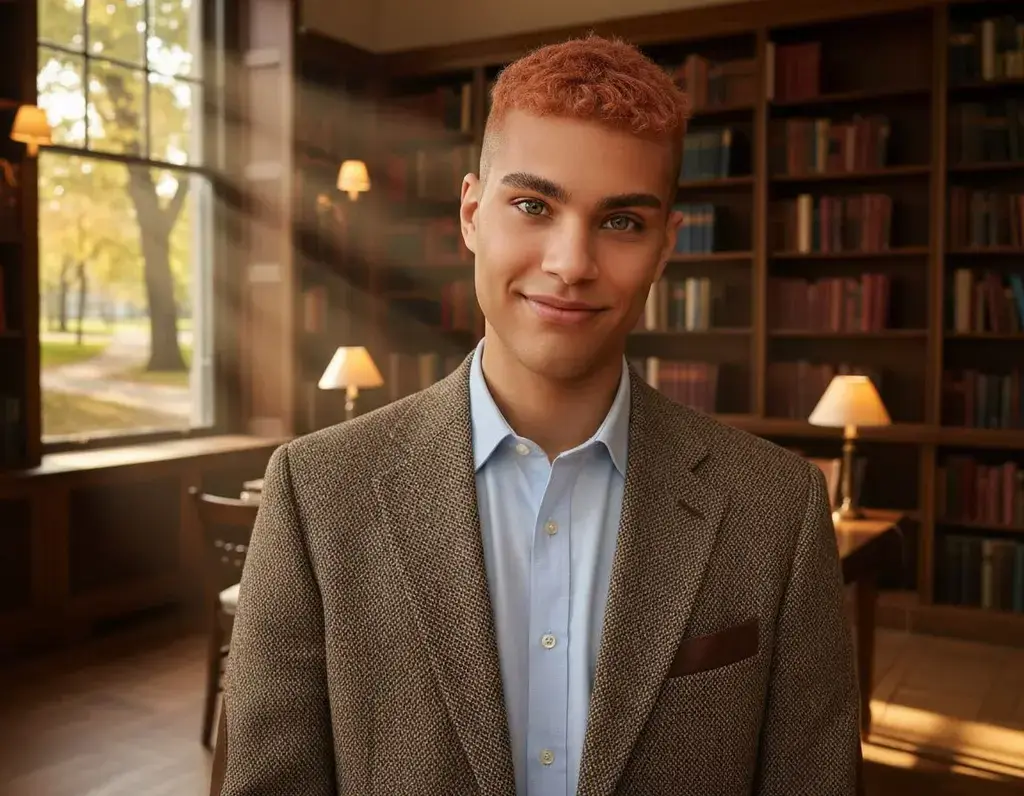
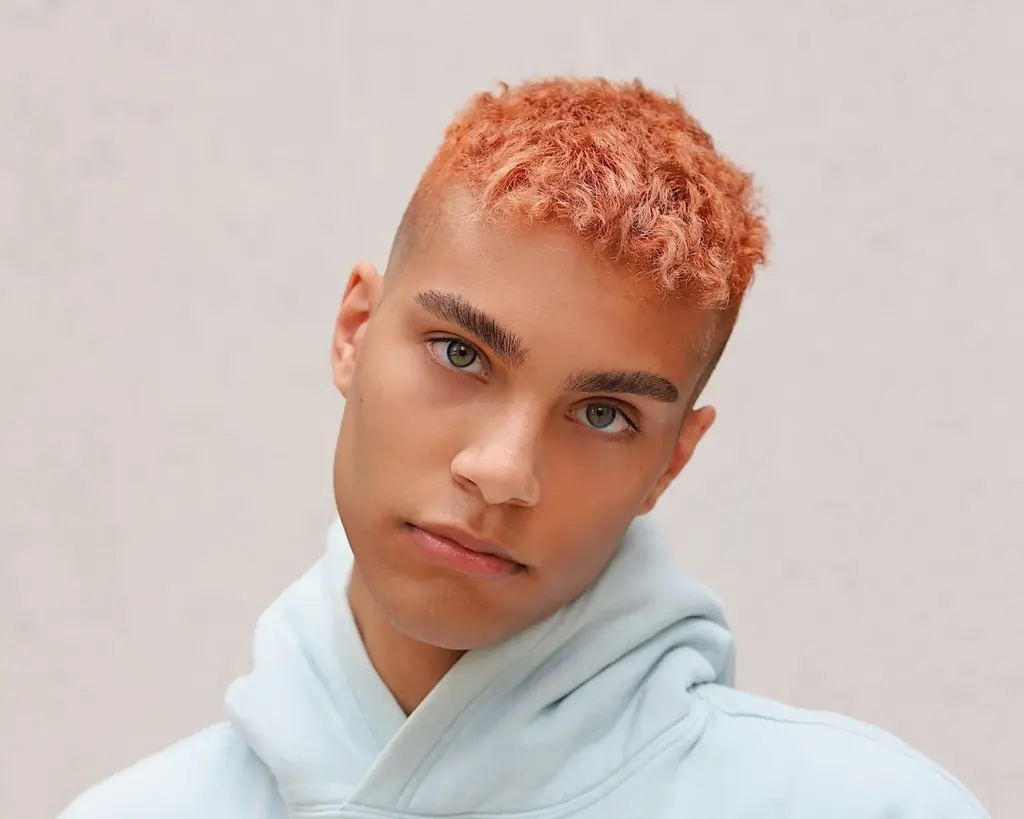
用上傳的照片試試西裝或外套造型,讓形象照符合工作場合。
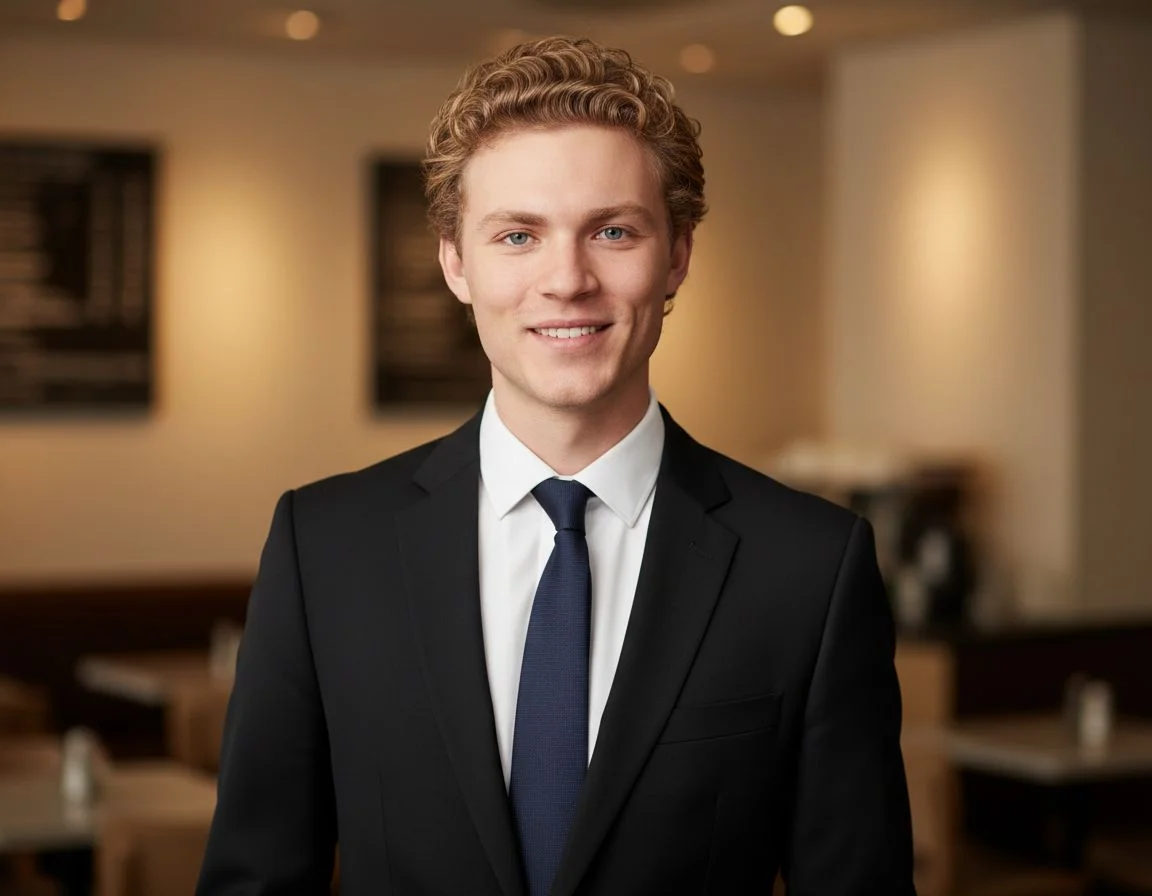
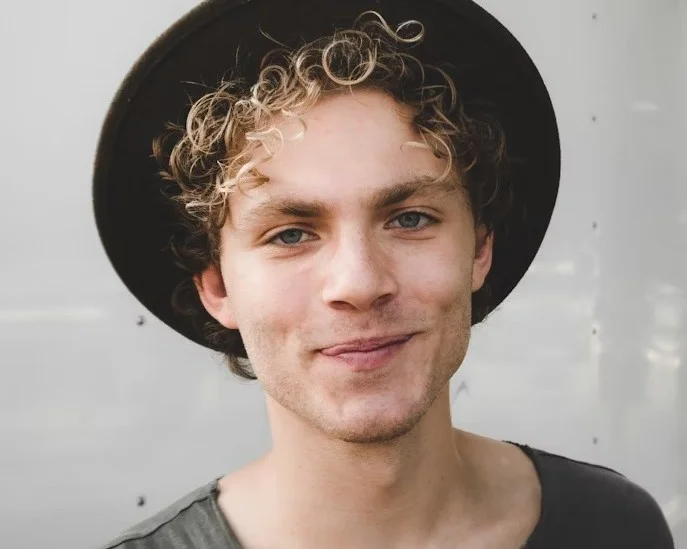
把想要的背景與服裝寫下來,指定適合自己工作風格的搭配。
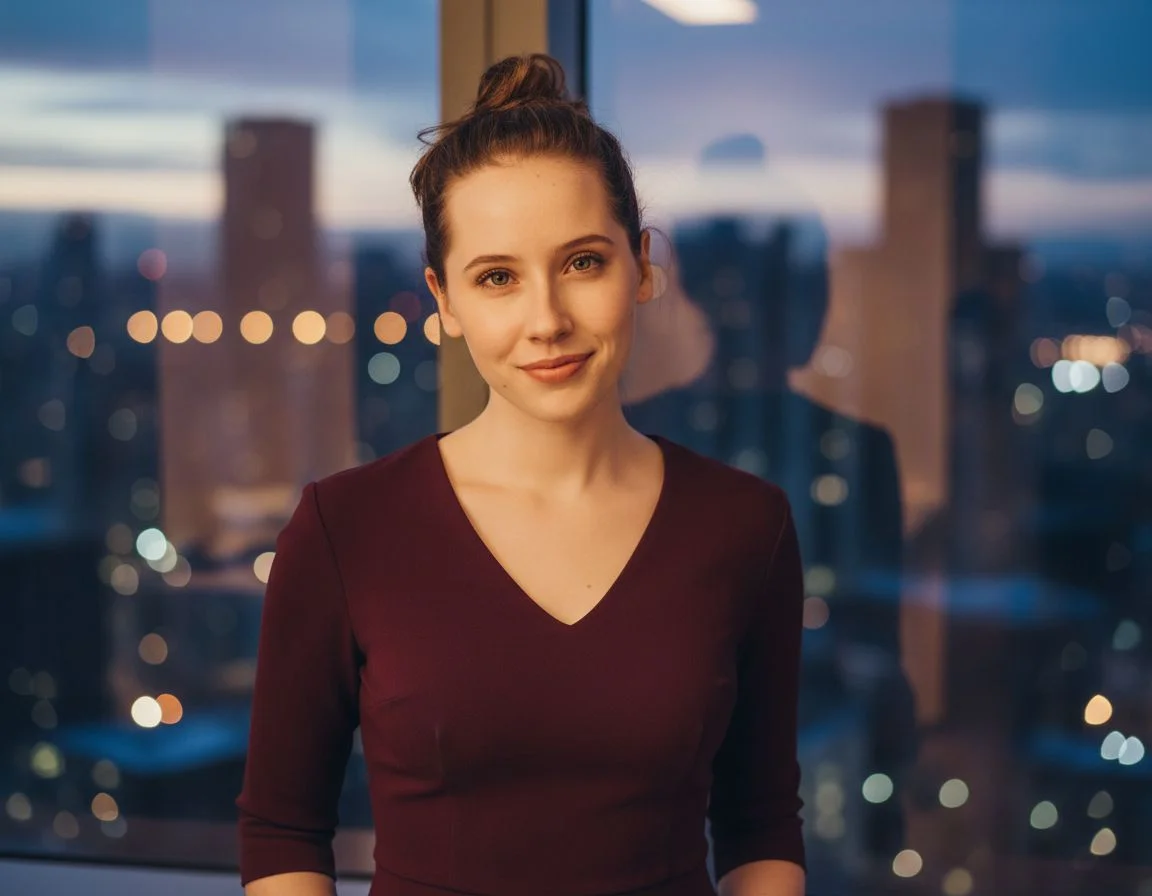
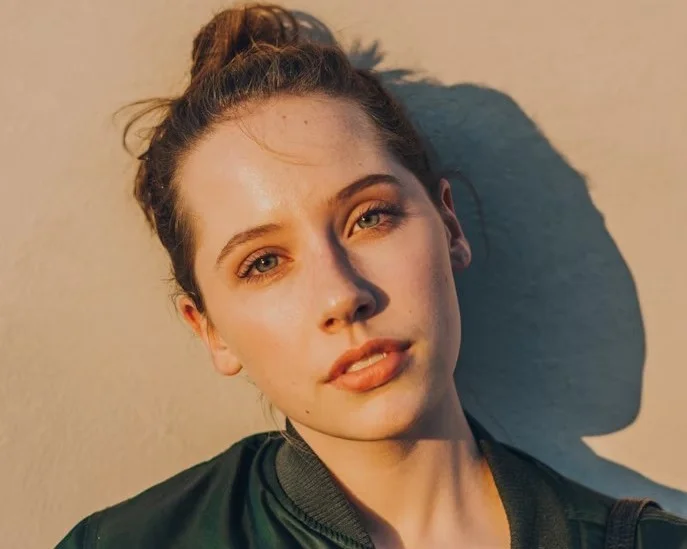
AI 可能改變臉部細節,請與原圖對照後再使用。
依照你要更新的個人資料,選擇合適的風格。
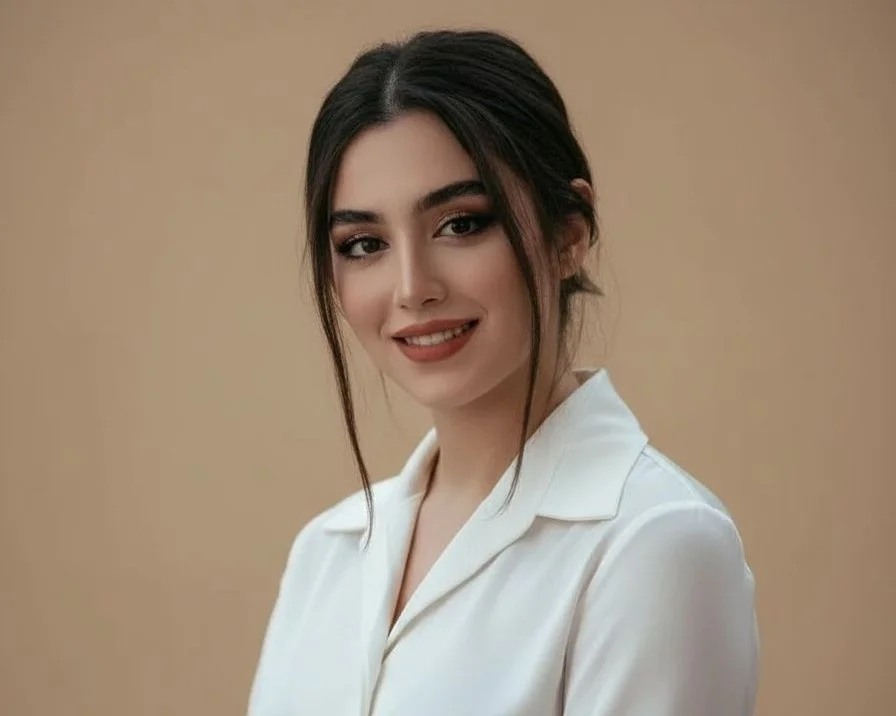
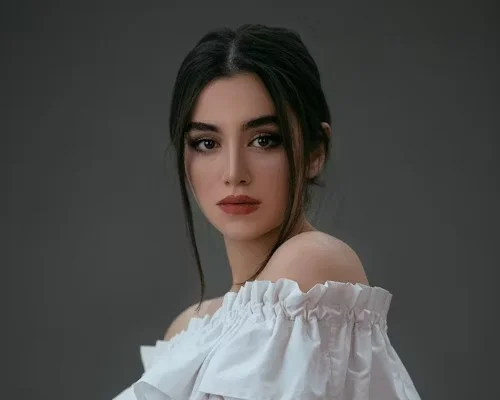
效果範例・LinkedIn 個人檔案
正在求職或準備到新公司報到?把自拍照製作成專業形象照,更新雇主與同事會看到的 LinkedIn 個人檔案。
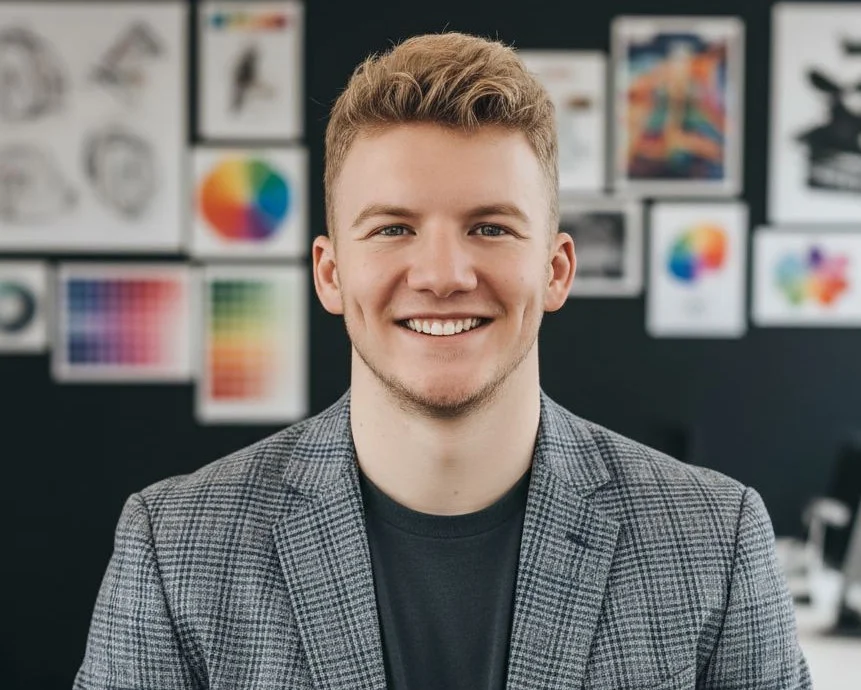
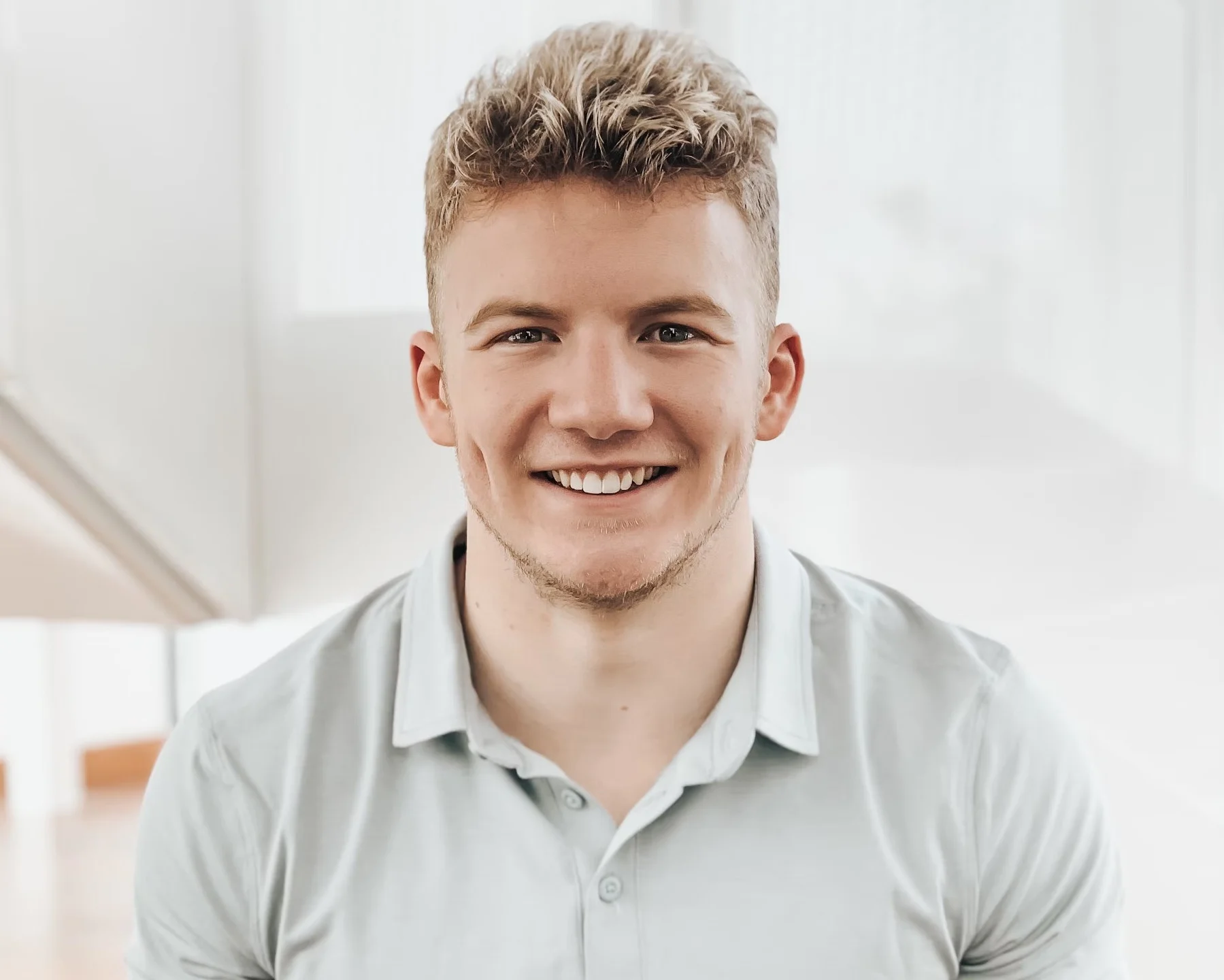
效果範例・個人品牌
用一張生活照,製作個人網站或講者介紹需要的人像照。選擇符合你工作風格的背景與穿搭。
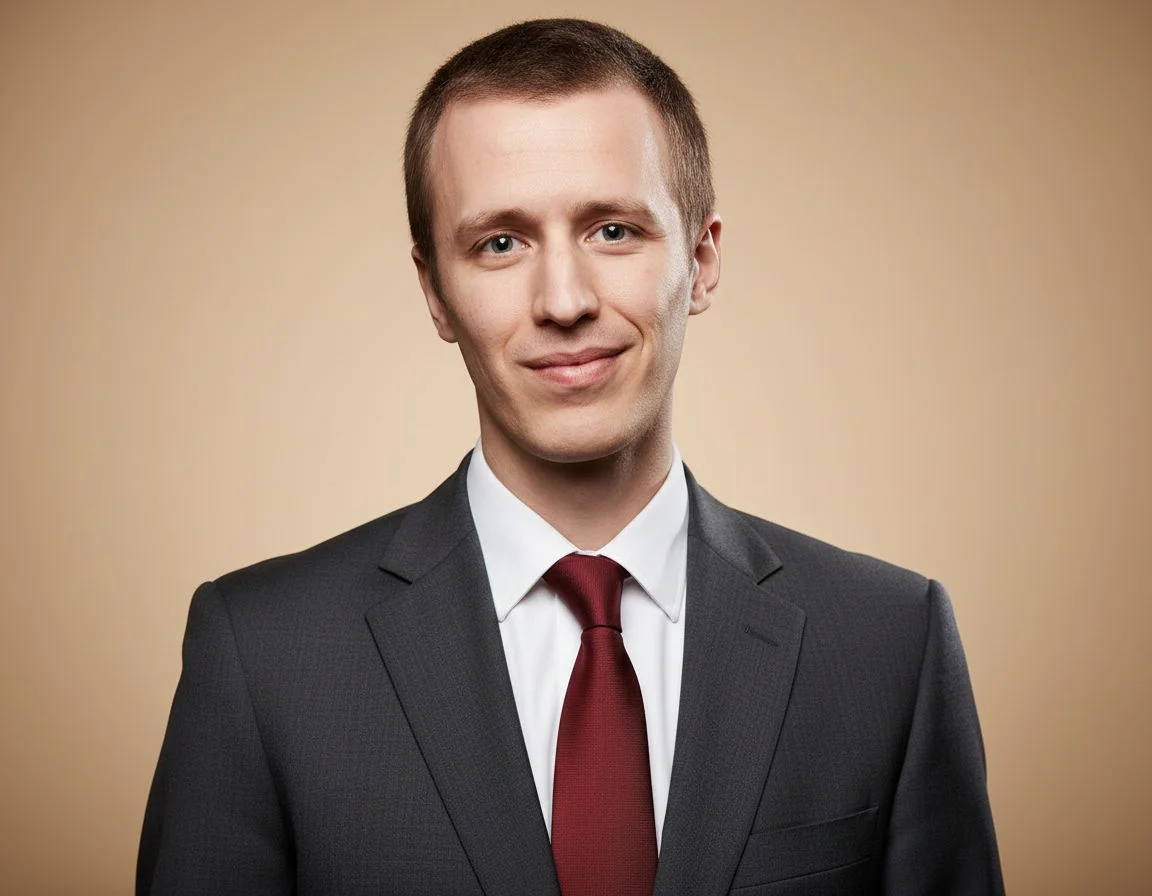
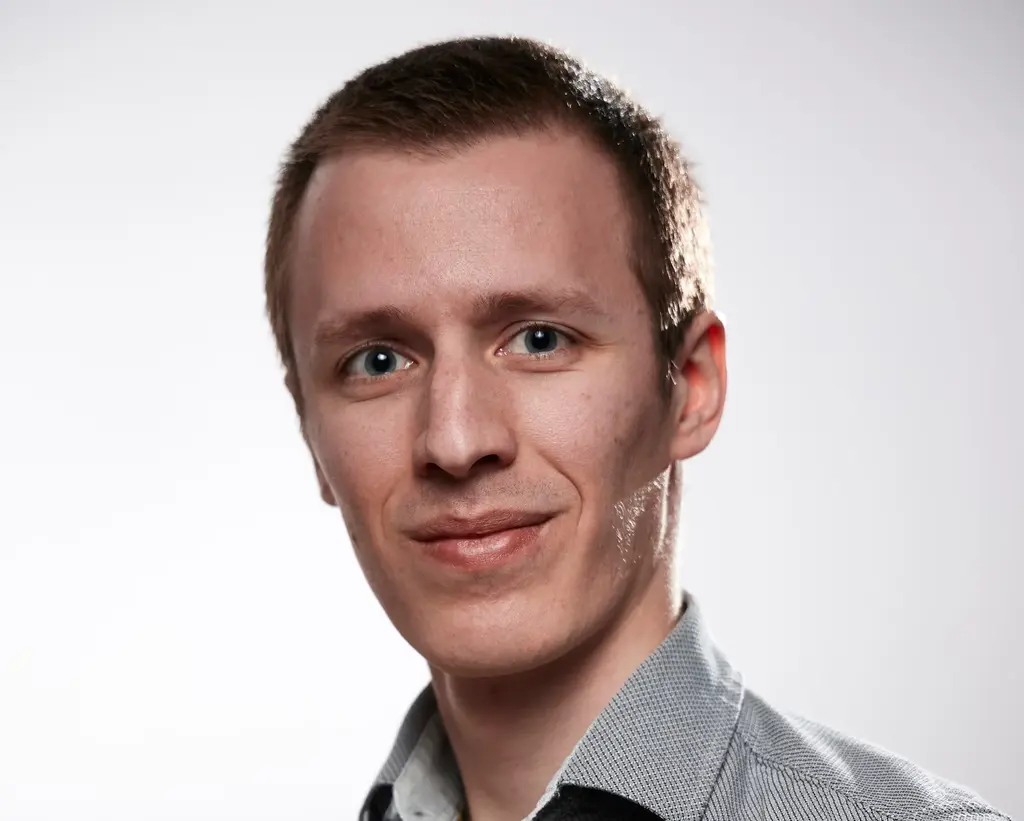
效果範例・公司介紹
公司請你提供介紹頁用的照片?從一張自拍照開始,選擇與同事照片相近的背景與穿搭風格。
用手機拍的照片,加上你選擇的背景與穿搭,製作工作用的形象照。
照片中只保留你一人,臉部清楚、光線充足。
挑選背景與服裝款式,或分別用文字描述想要的搭配。
確認所需點數後,產生形象照。下載前,請與原圖對照臉部細節。
一張臉部清晰的自拍照或生活照即可。每次會產生一張形象照。
穿日常服裝也可以,製作時再選擇工作用的穿搭。請使用清晰、光線充足的單人照,正面看鏡頭,並避免戴墨鏡。
可以。背景與服裝都能各自挑選款式,也可以分別用文字描述。
AI 可能改變細節。使用前,請對照原圖確認臉部、頭髮與表情。
處理時間會有所不同。請留意畫面上的進度,並保持頁面開啟,直到形象照完成。
工具會顯示目前是否可免費試用,產生按鈕會列出每張形象照所需的點數。免費下載版本含浮水印,最長邊上限為 1024 像素。需要無浮水印版本,可查看付費方案。
可以,每次製作一人的照片。選擇相近風格,並逐一確認結果。
請參閱隱私權政策,了解上傳與生成照片的處理、儲存及刪除方式。
上傳一張清晰的自拍照或生活照,再選擇背景與服裝。用你想要的職場造型,更新個人檔案照片。