替換雜亂背景
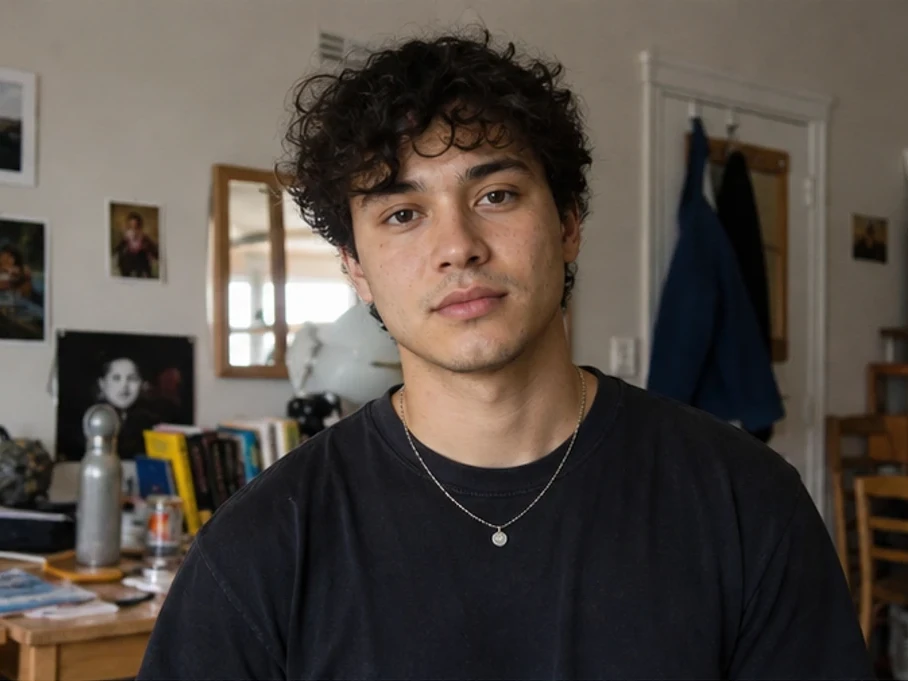
將凌亂房間、雜物桌面、不理想場景與干擾背景,快速變成更乾淨的照片背景,無需重新拍攝。
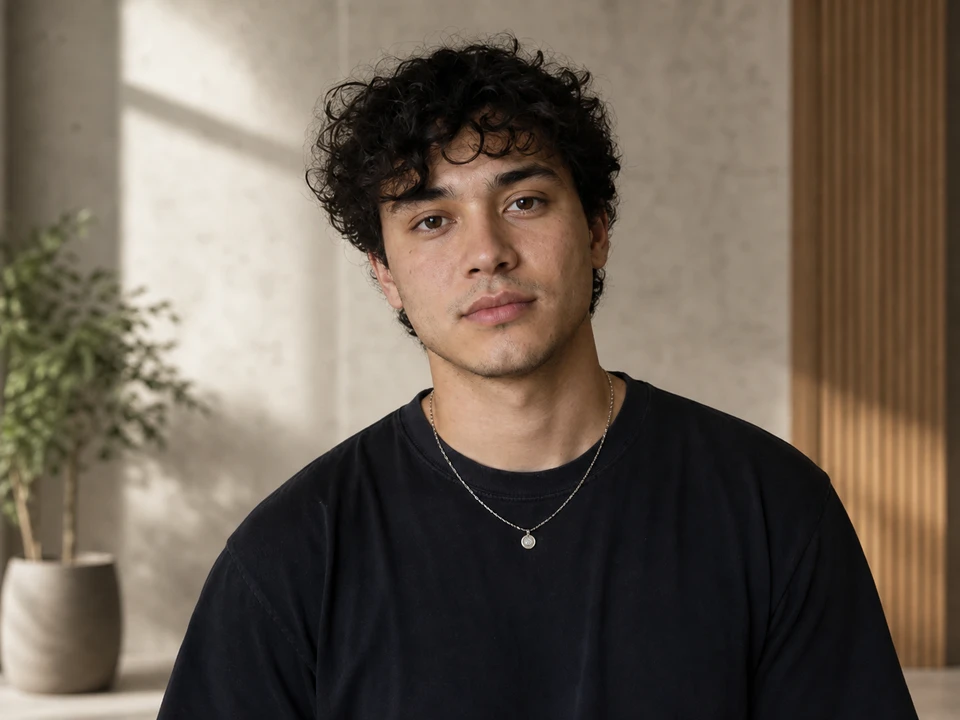
替換雜亂、干擾或不符合品牌形象的照片背景,同時保留人物或商品的自然感與真實感。適合商品照、人像照、電商圖片、餐點照片、個人檔案照與棚拍風格視覺。
電商
商品照白底背景
單次最多 50 張相片 • 單張最大 10MB
替換雜亂背景
將凌亂房間、雜物桌面、不理想場景與干擾背景,快速變成更乾淨的照片背景,無需重新拍攝。
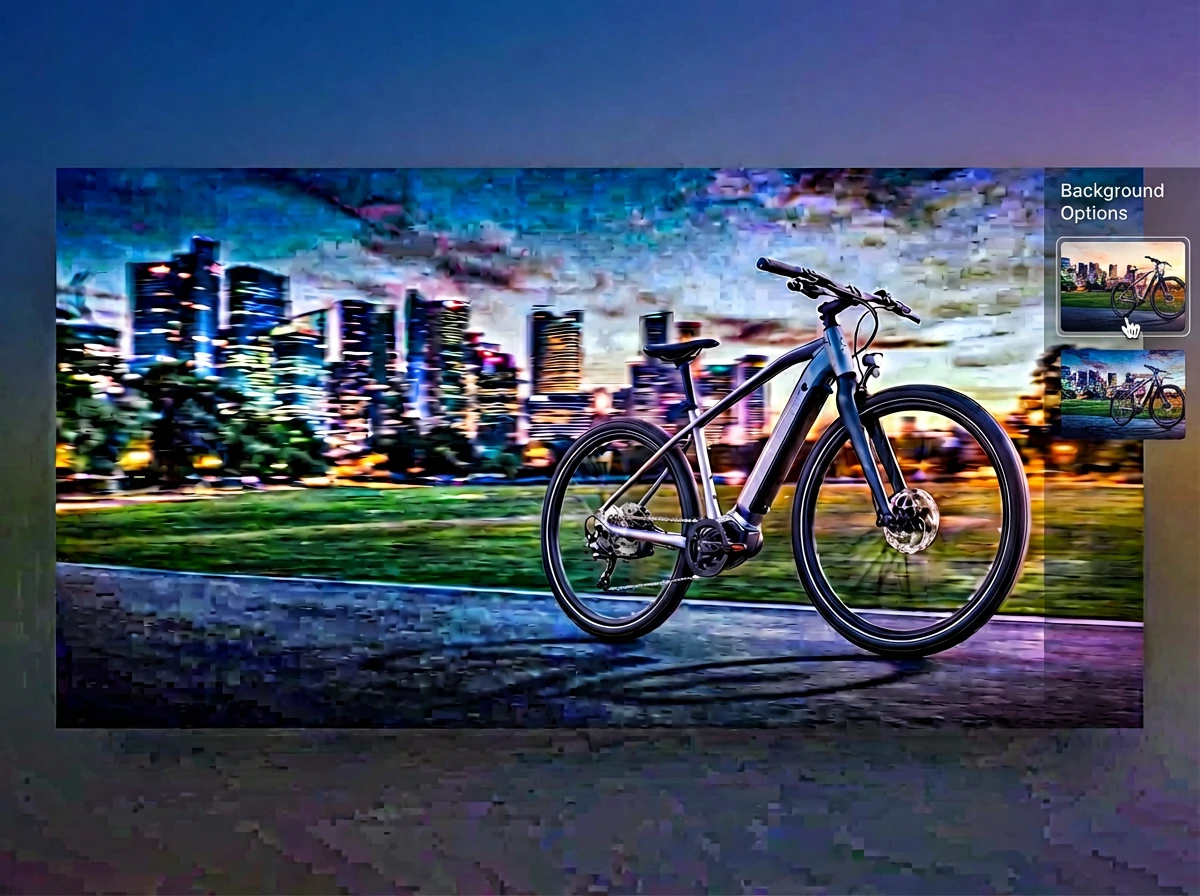
建立電商商品背景
為線上商店、商品目錄與 marketplace 生成白底、乾淨棚拍或簡約商品背景。
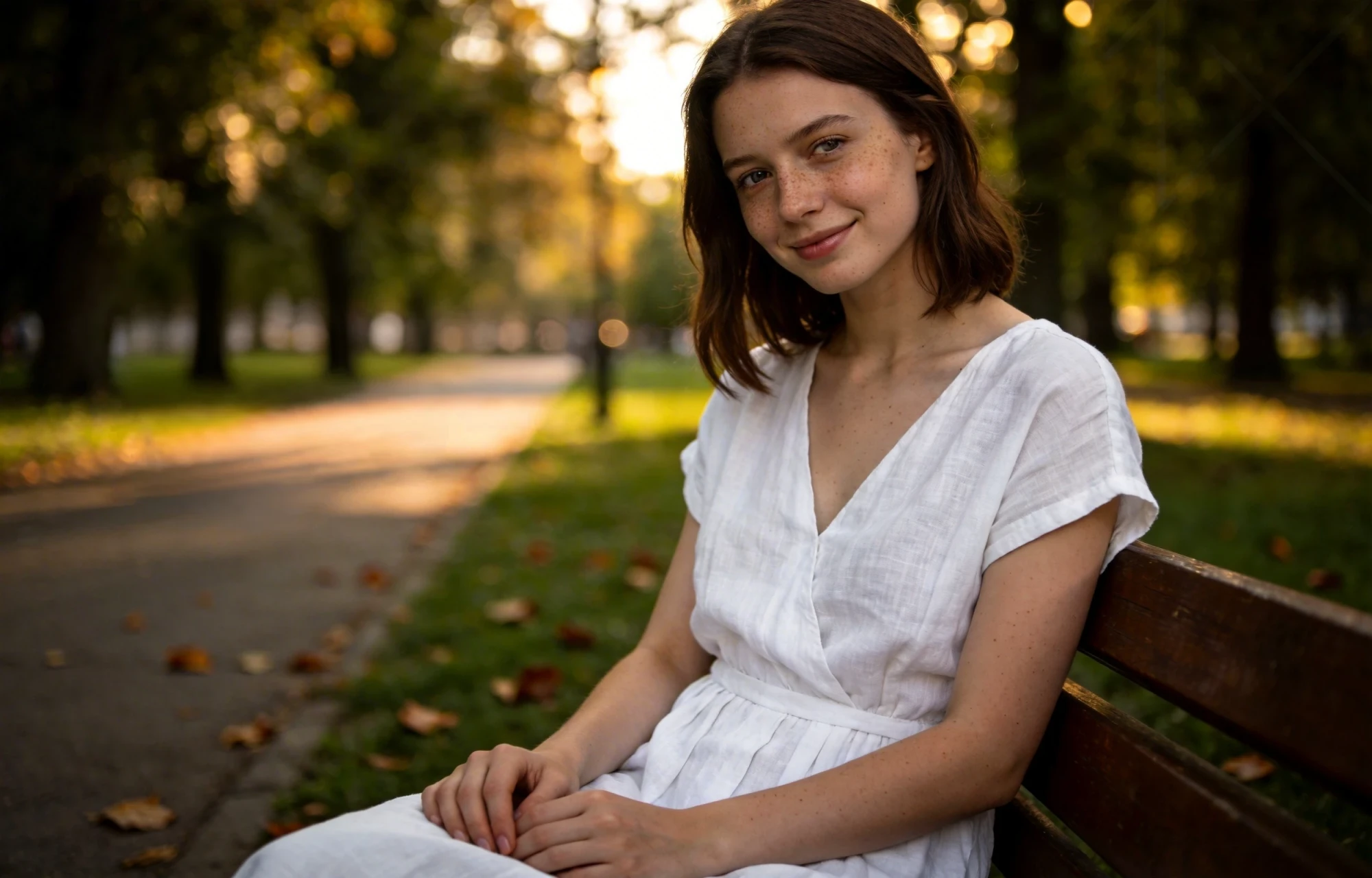
改善人像背景
將普通房間背景替換為乾淨辦公室、棚拍牆面、生活風場景或適合個人品牌的背景。
保留自然邊緣與陰影
避免生硬去背感。AI 會處理主體邊緣、光線、陰影與整體場景平衡。
大多數使用者並不是想做奇幻圖片。他們只是有一個好主體,但原本背景拖累了照片質感。
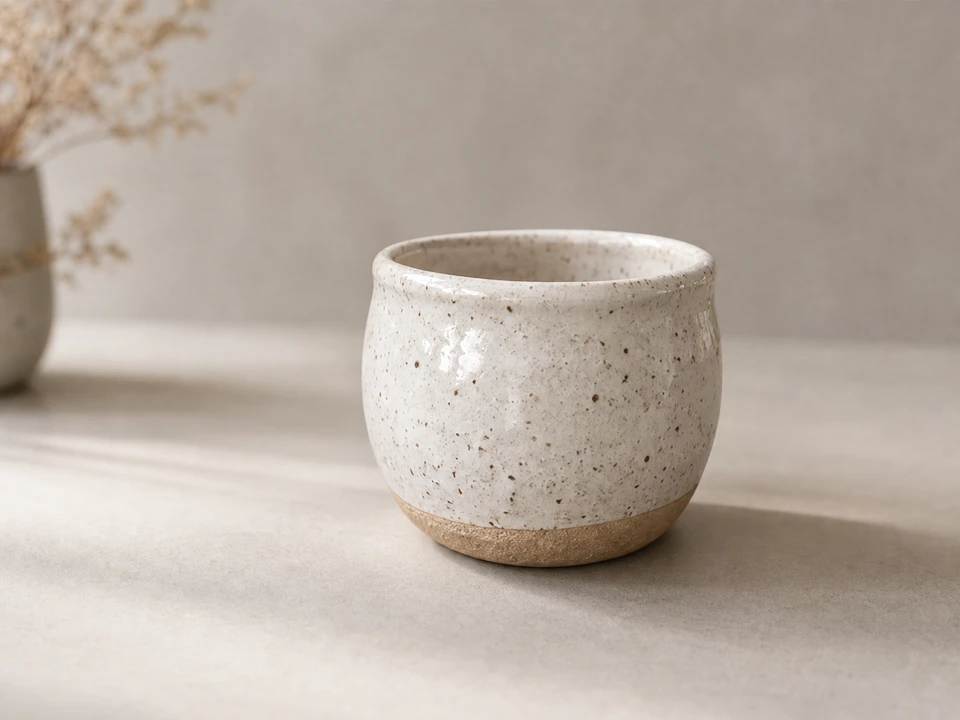
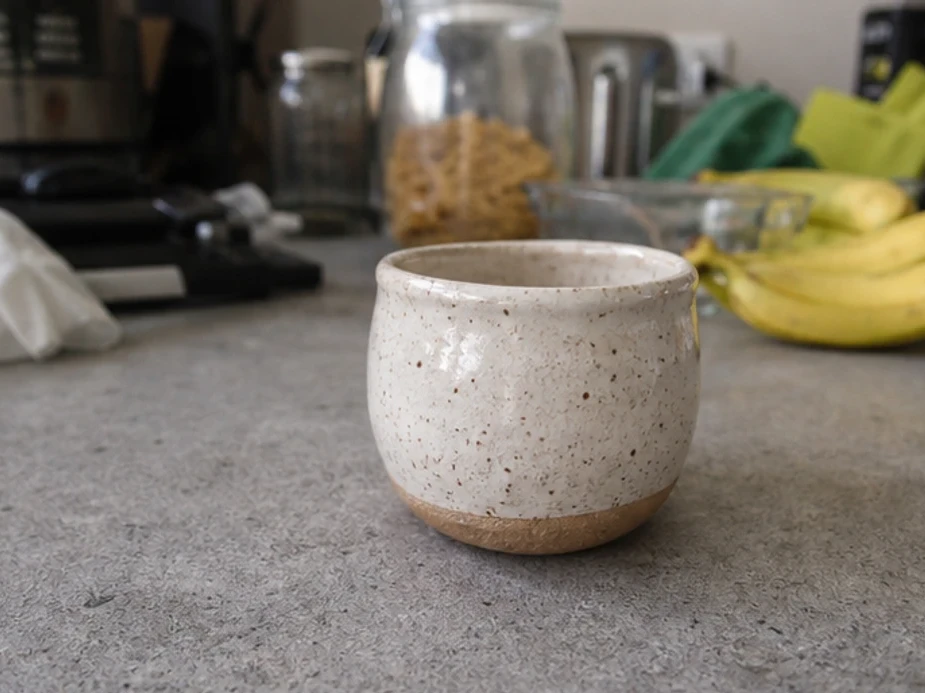
商品拍得清楚,仍可能因為桌面、房間或雜物而顯得不夠專業。
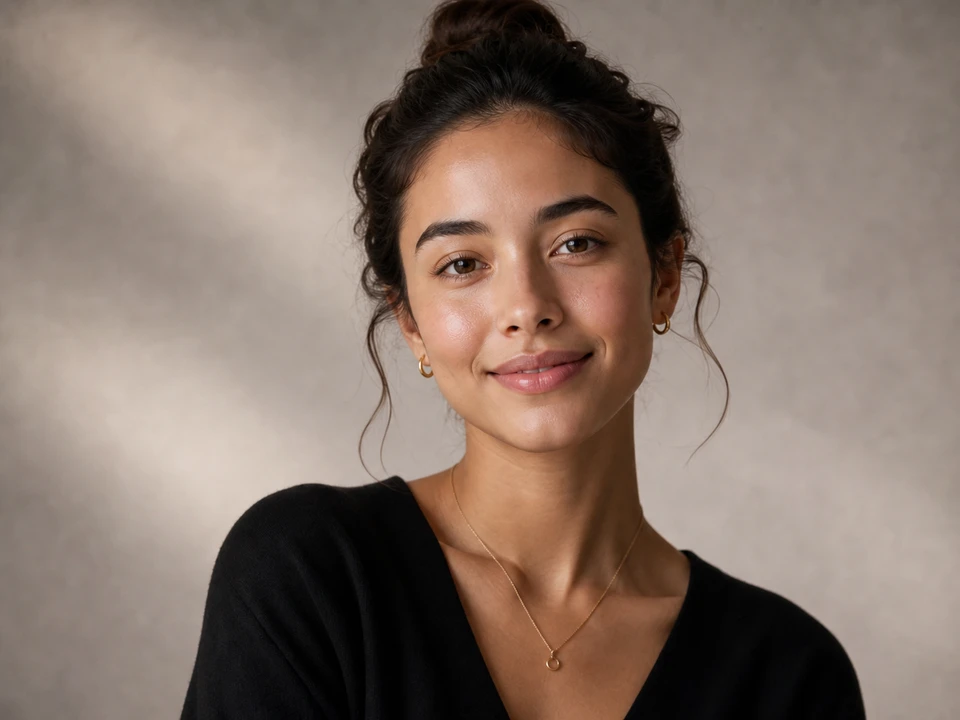
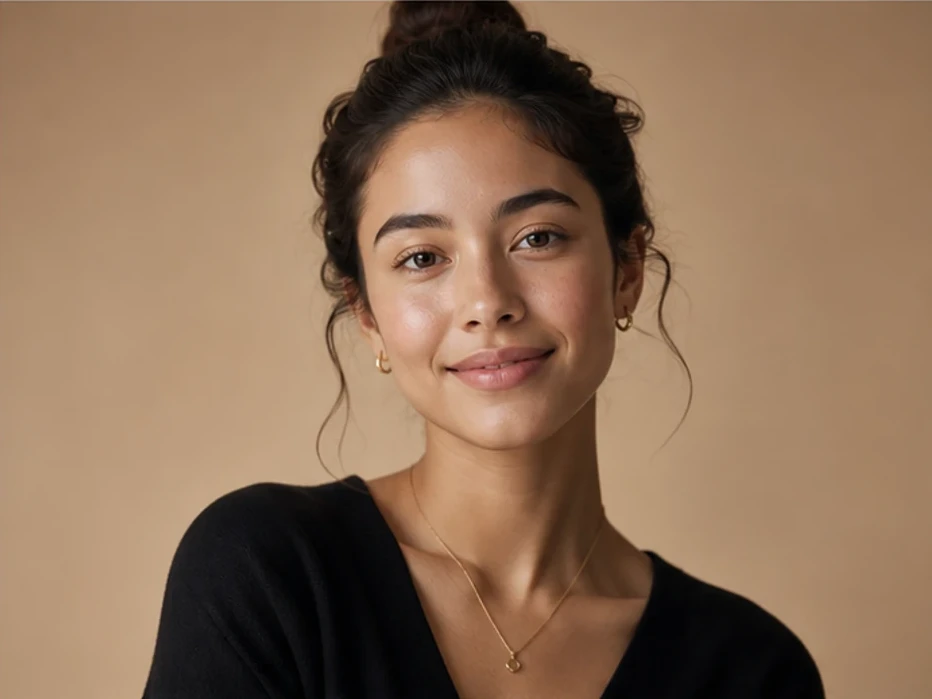
小團隊不一定能為每個商品重新棚拍。乾淨背景能讓圖片更接近可上架狀態。
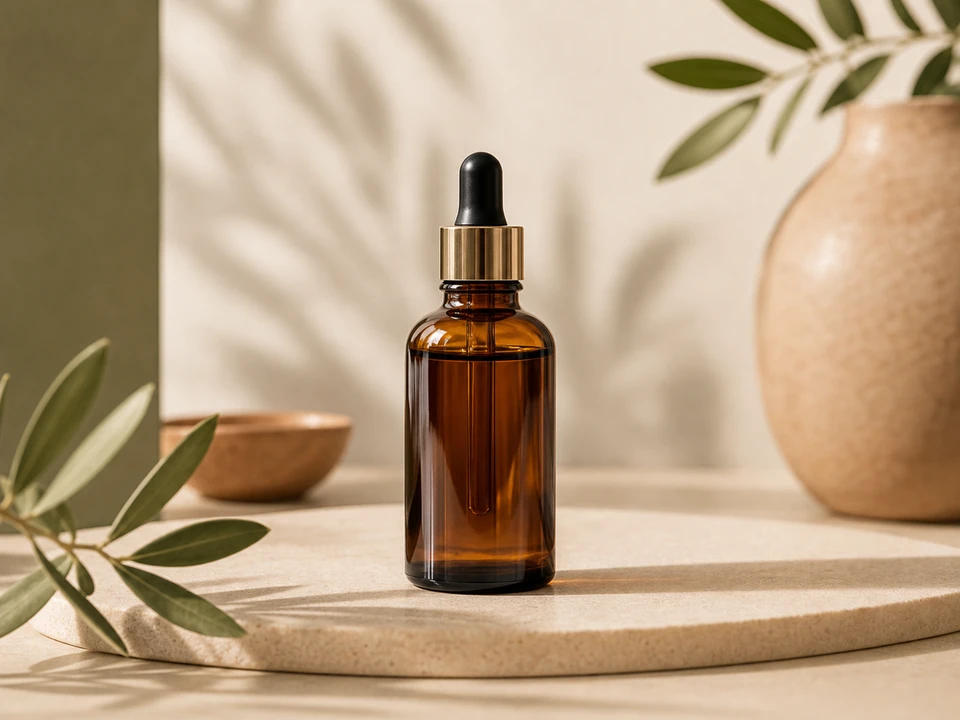
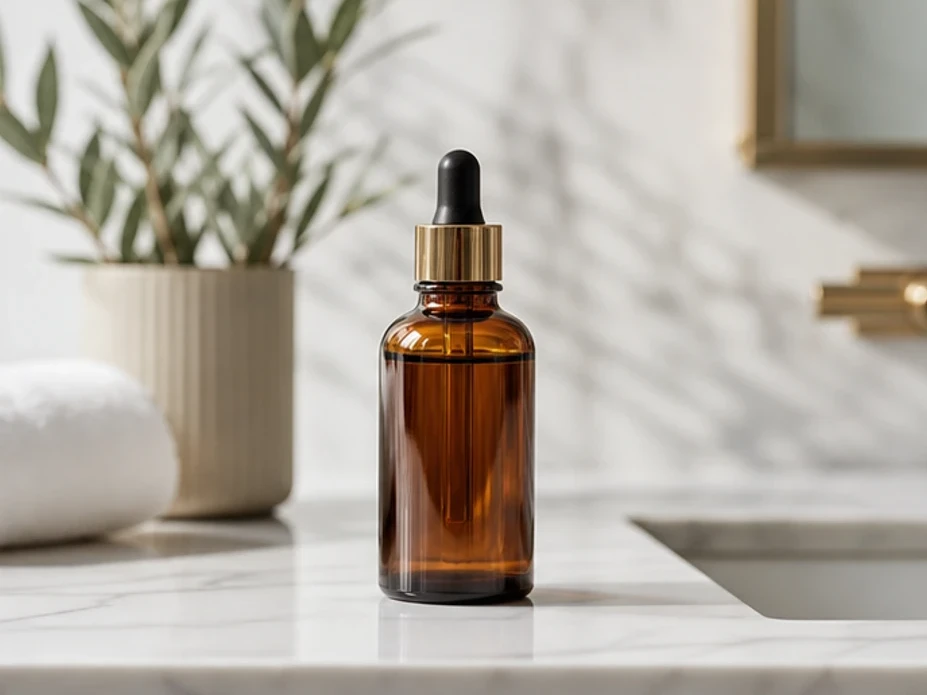
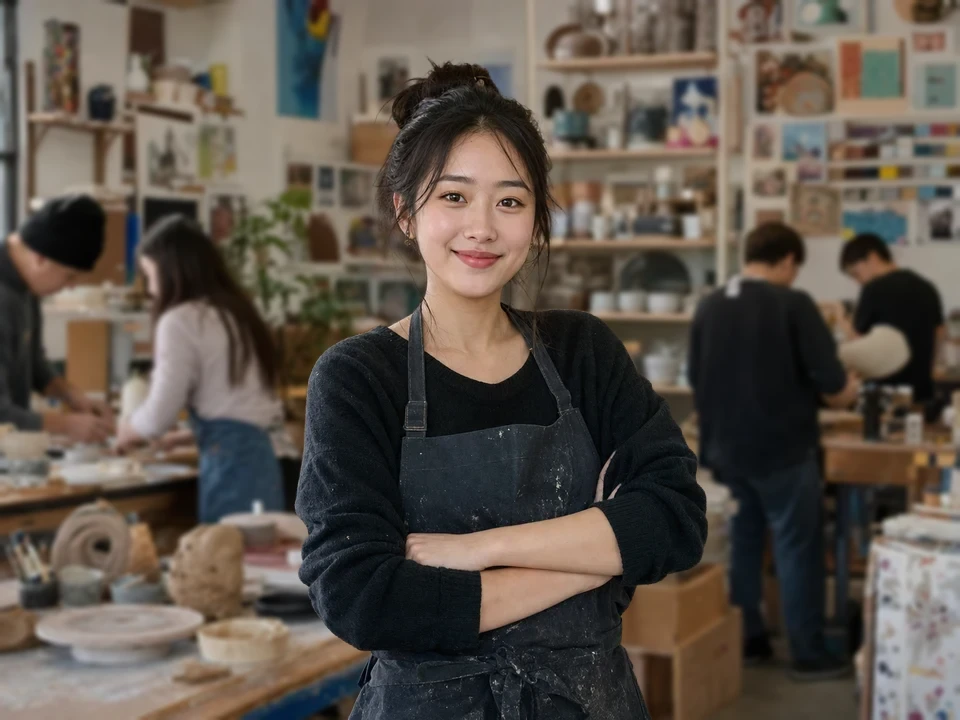
人物本身沒問題,但房間、牆面顏色或地點不適合個人檔案照、履歷照或個人品牌。
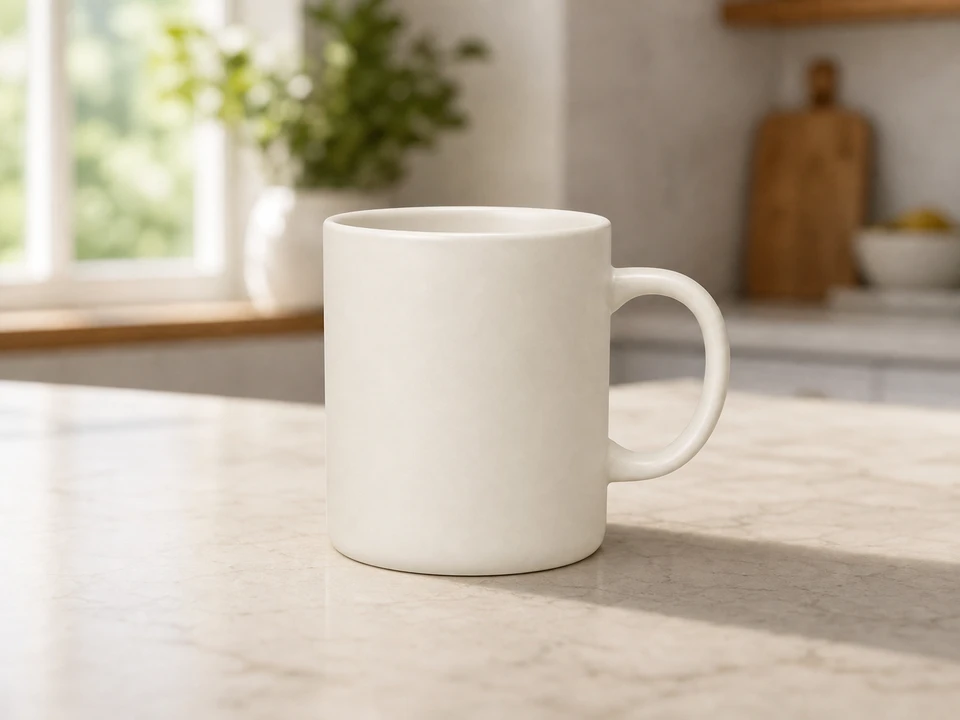
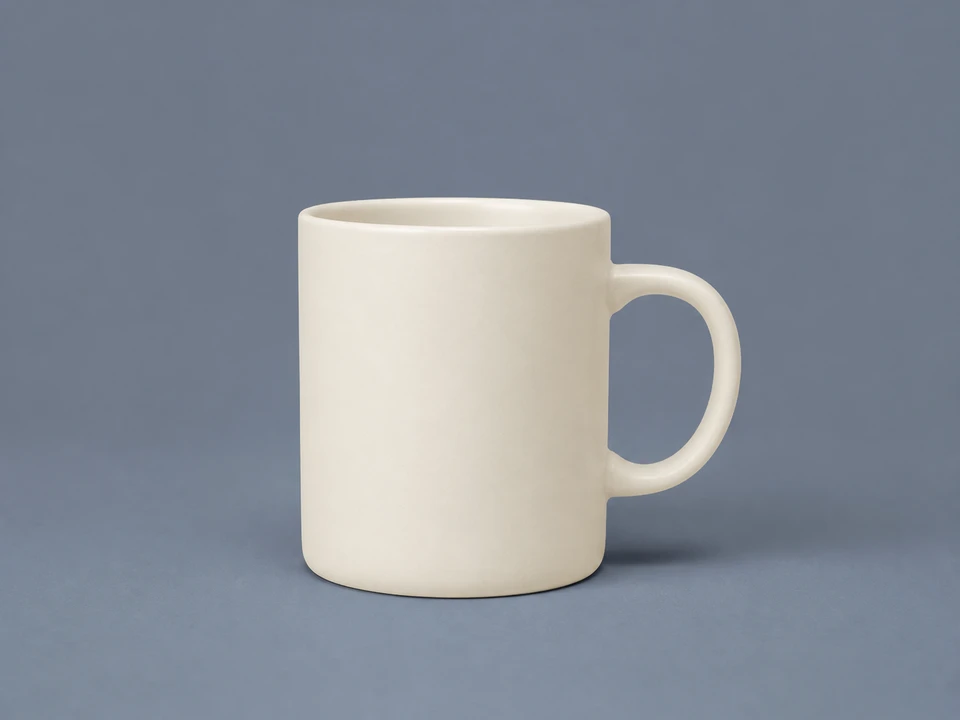
硬邊與缺少陰影會讓圖片看起來廉價。自然融合的背景替換能讓主體更像原本就在場景中。
商品目錄、人像檔案照、餐點照片與行銷 mockup,並不需要完全相同的背景替換方向。
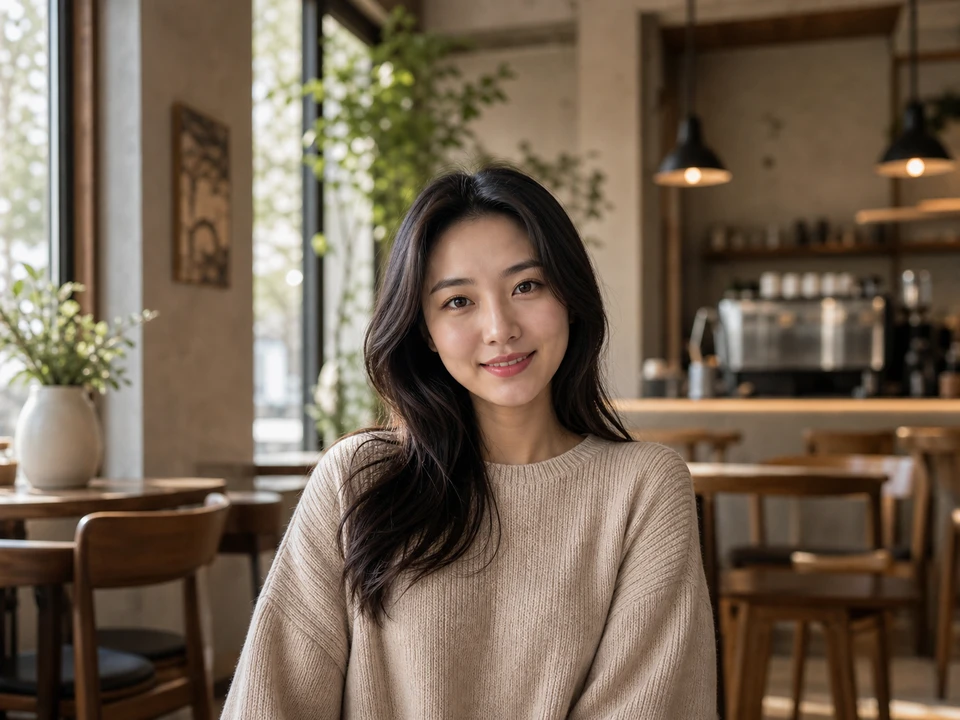
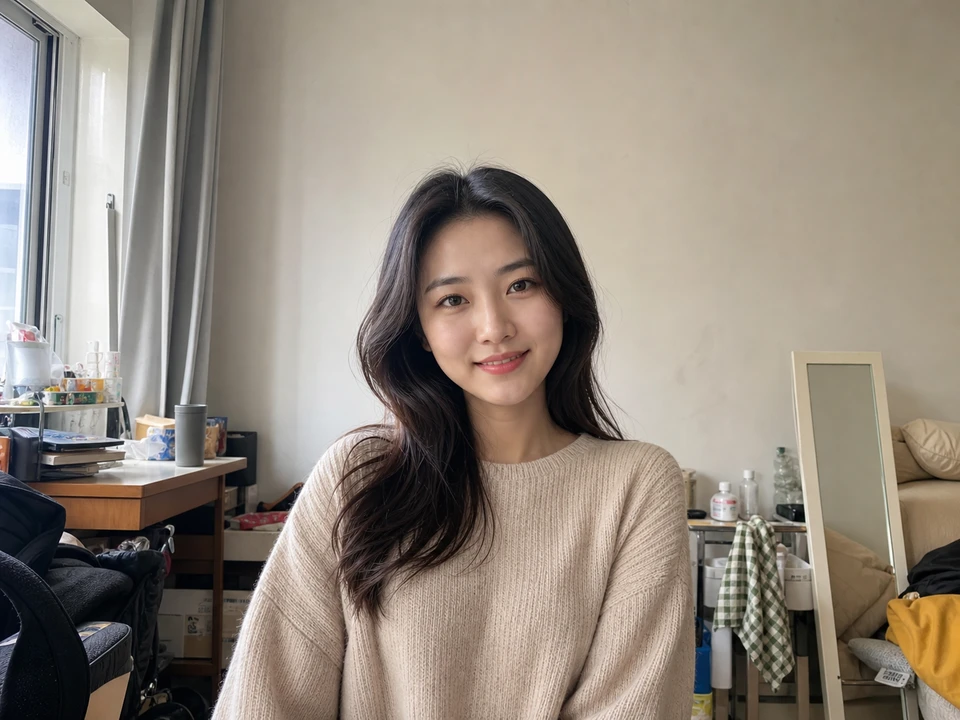
當你知道想要的場景,但沒有參考圖片時,Prompt 模式很適合。描述地點、光線、鏡頭感與氛圍,讓 AI 有明確方向。
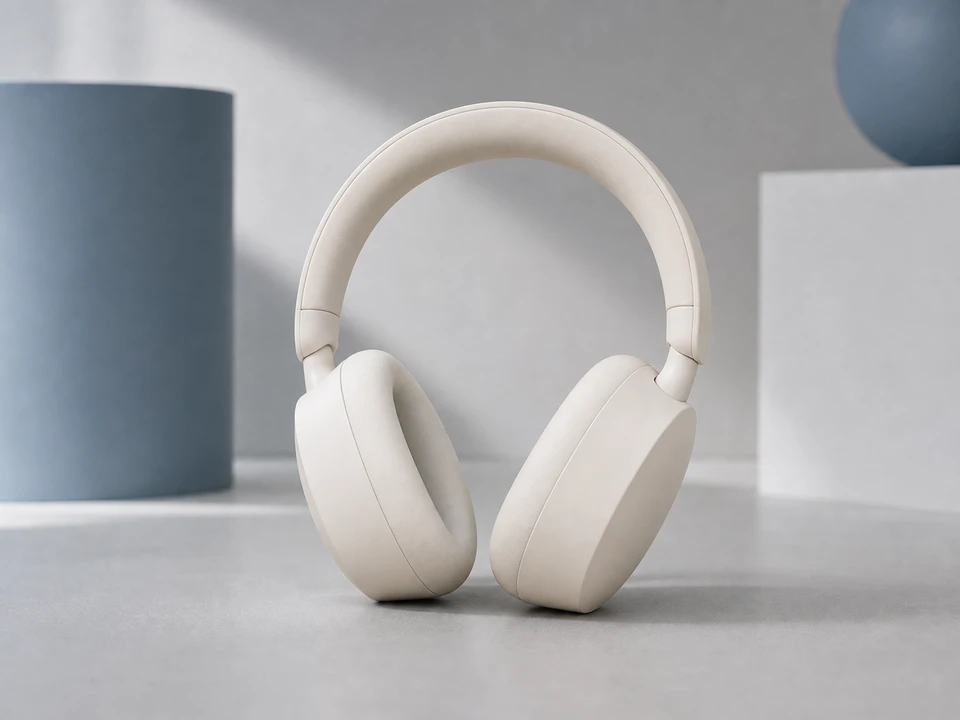
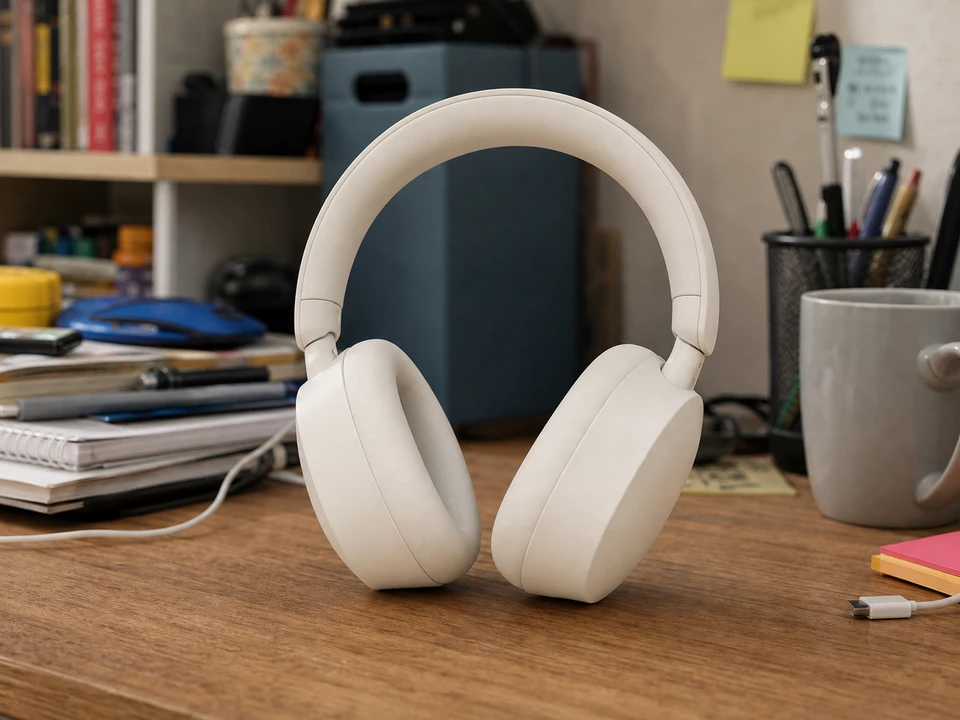
當你希望背景接近既有活動、房間風格、商品目錄視覺或品牌色調時,可以使用參考圖模式。
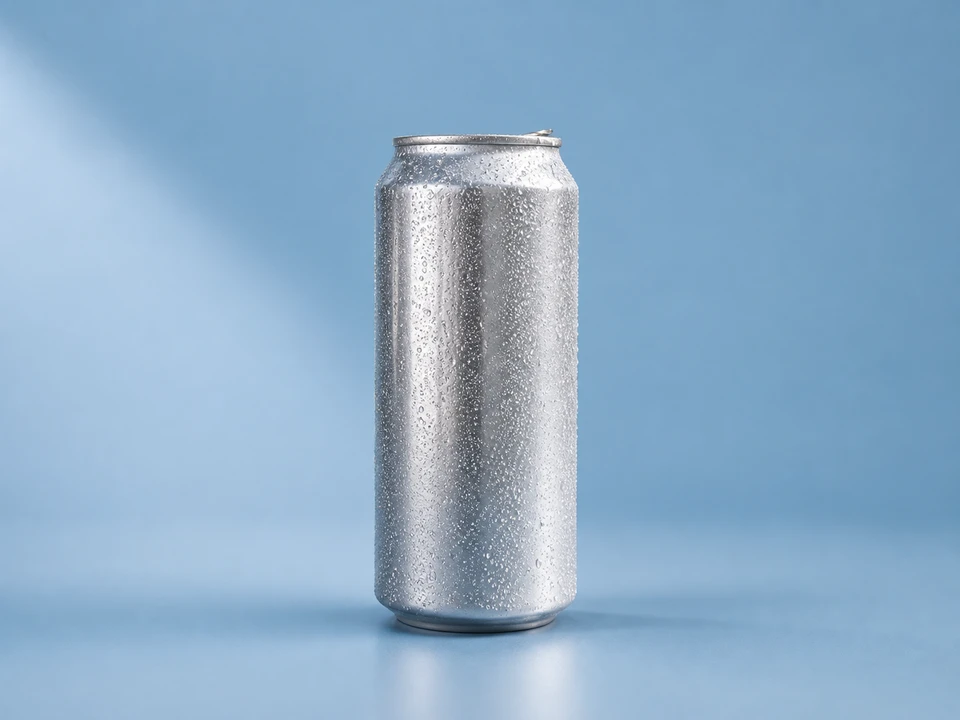
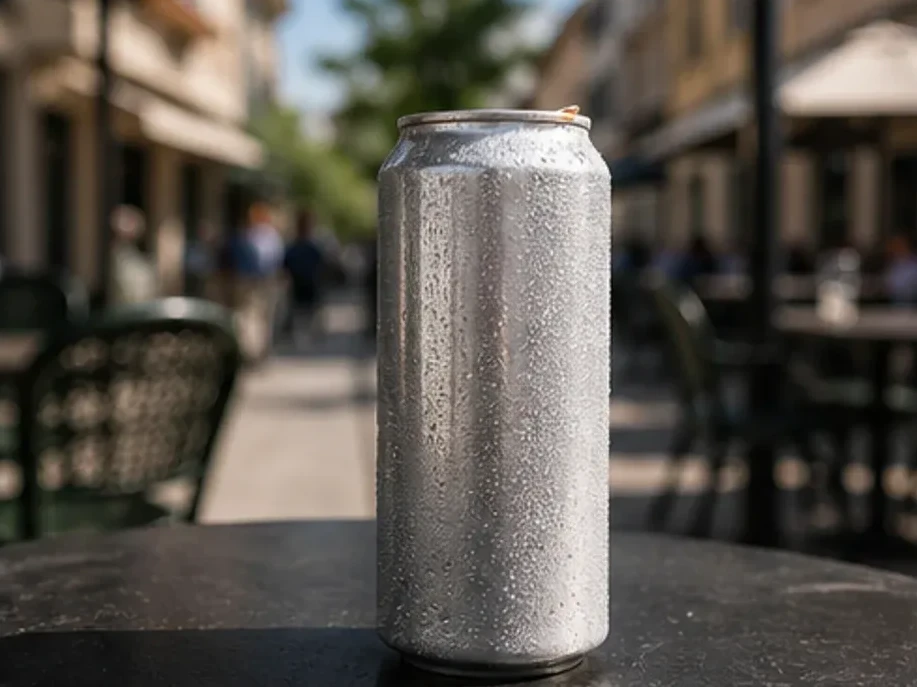
純色背景也需要自然邊緣與可信陰影。此模式會將顏色選擇轉成更完整的背景效果。
AI 背景替換只需要一張主照片,以及一種描述你想要背景的方式。
選擇需要保留主體、但想更換背景的人像、商品照、餐點照、生活風圖片或個人檔案照。
輸入場景描述、上傳參考圖、選擇純色,或使用現成背景模板。
比對原圖與結果,確認主體、邊緣、陰影與場景融合自然後再下載。
關於背景替換、電商背景、Prompt、參考圖與結果檢查的常見問題。
可以。上傳圖片後,選擇 prompt、模板、參考圖或顏色,AI 會圍繞主體生成新的背景。
可以。你可以使用白色棚拍背景、純色背景,或輸入乾淨電商風格 prompt,建立適合線上商店與 marketplace 的商品圖。
移除背景通常產生透明或純色去背圖。替換背景則會為主體生成新場景、顏色背景、棚拍環境或生活風背景。
這正是目標。工具會處理邊緣、場景平衡、陰影與光線,避免圖片看起來像生硬去背。
當你能清楚描述想要的背景,但沒有範例圖片時,使用 Prompt 會很合適。
最多可新增 3 張。通常一張清楚的參考圖就足夠。
上傳一張圖片,選擇適合的背景方向,快速確認結果是否可直接使用。