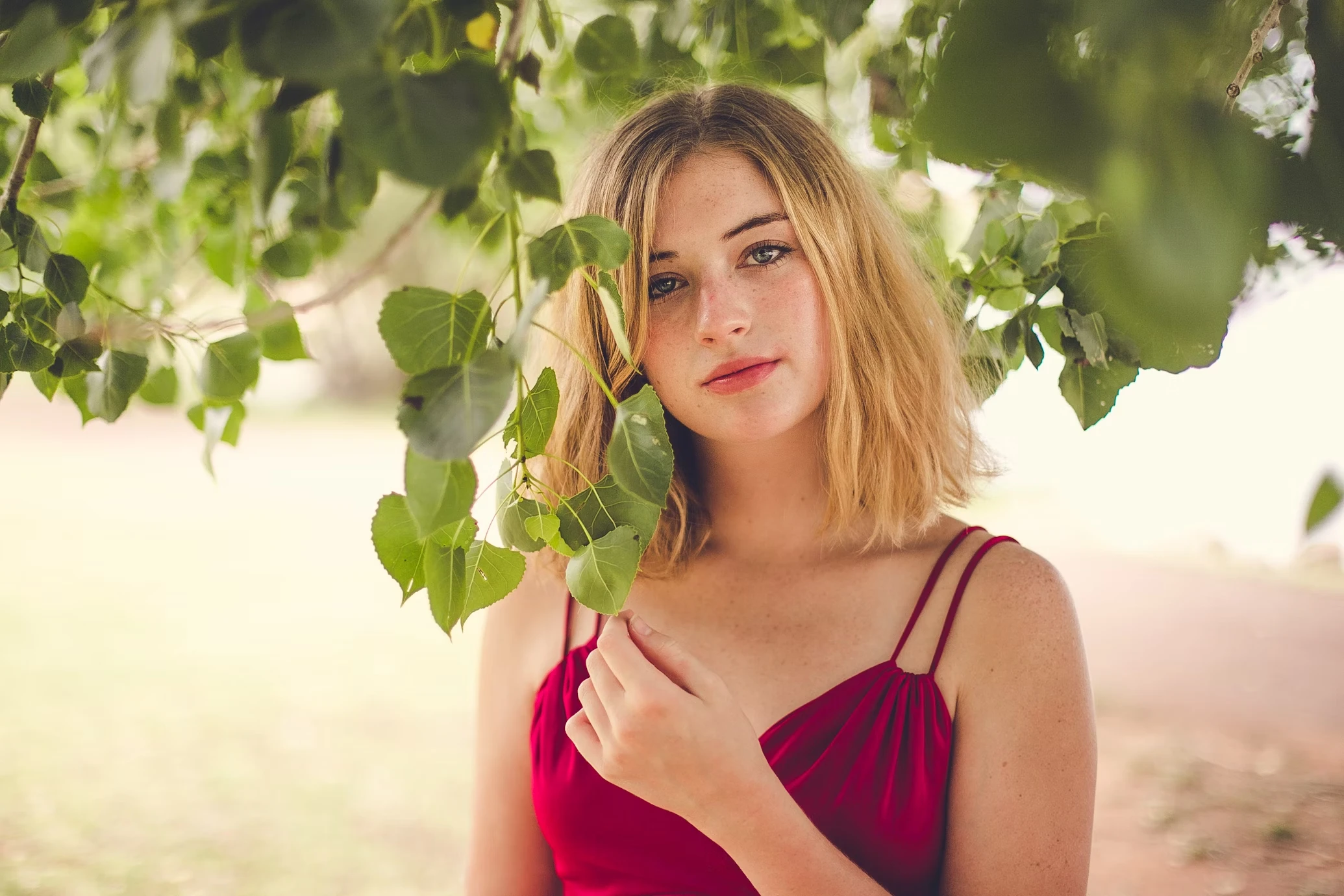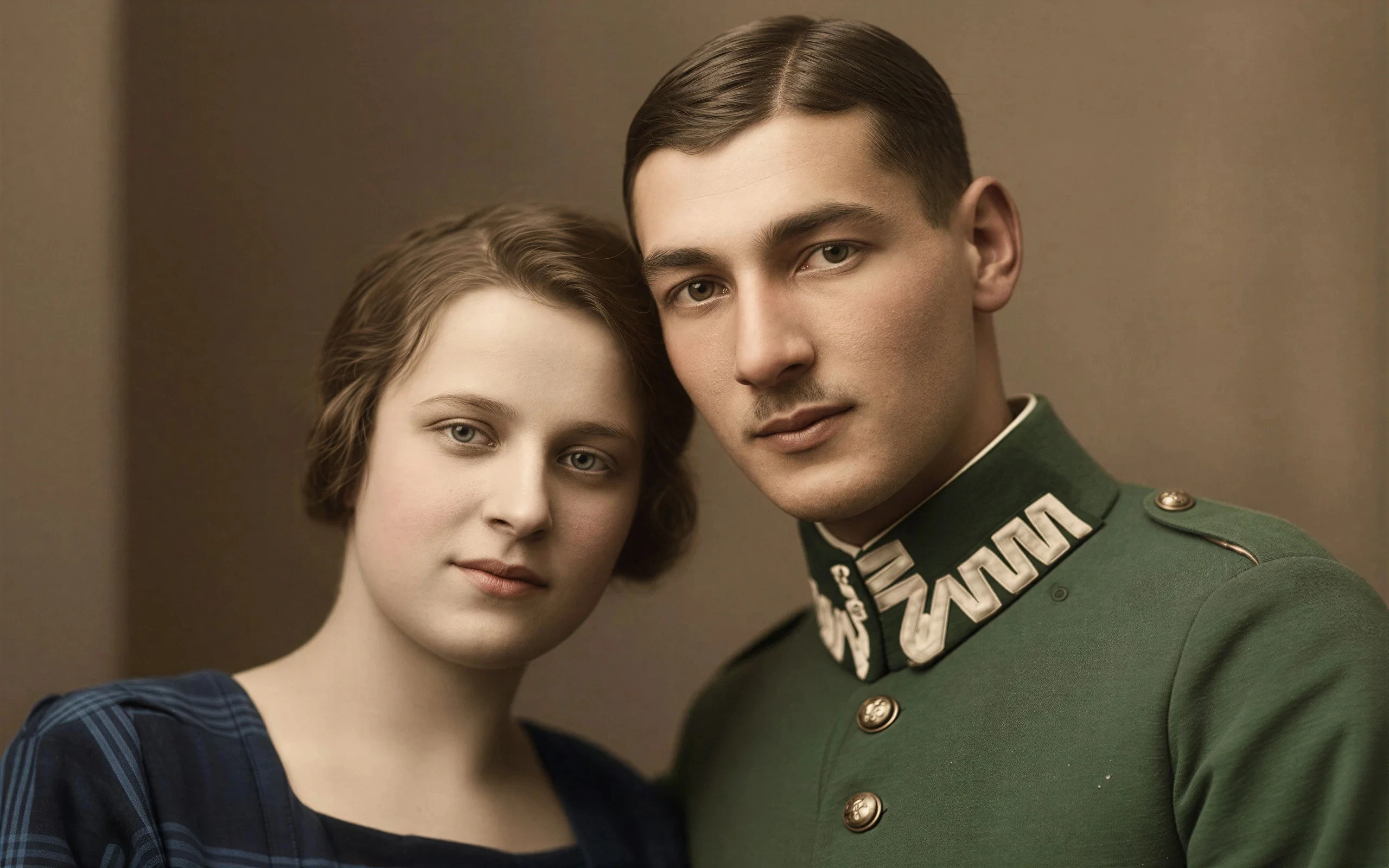
DSLR-ähnliche Hintergrundunschärfe erzeugen
Fügen Sie eine geringe Schärfentiefe hinzu, ohne teure Kameras oder Porträtobjektive zu benötigen.
Erzeugen Sie einen DSLR-ähnlichen Bokeh-Effekt, blenden Sie störende Details aus und halten Sie Porträts, Produkte und Selfies im Fokus. Fügen Sie eine natürliche Hintergrundunschärfe hinzu – ganz ohne professionelle Kamera.
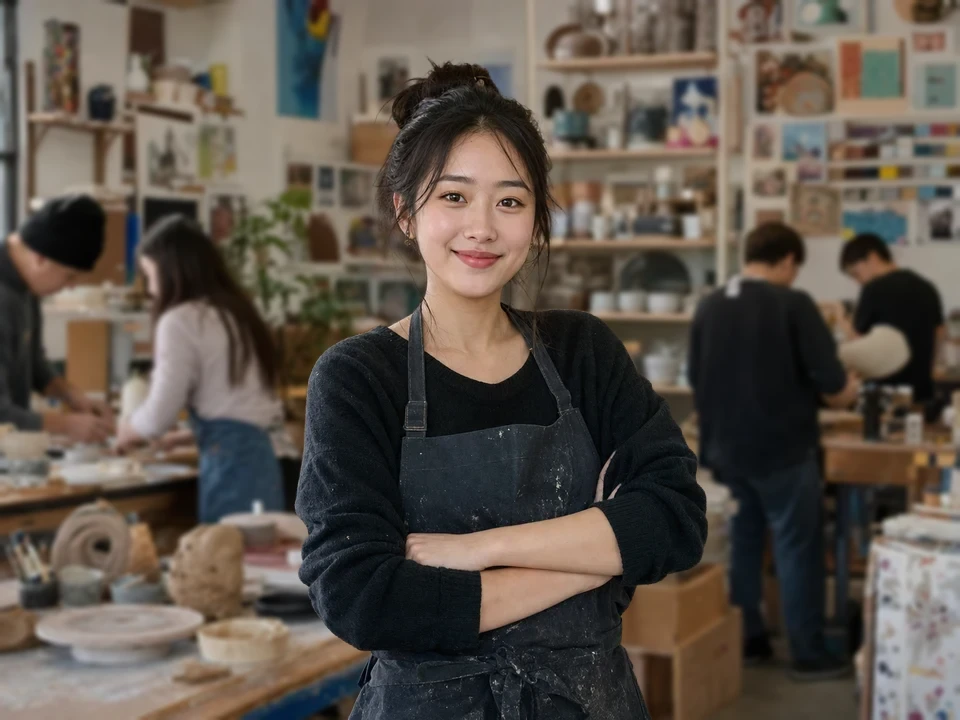
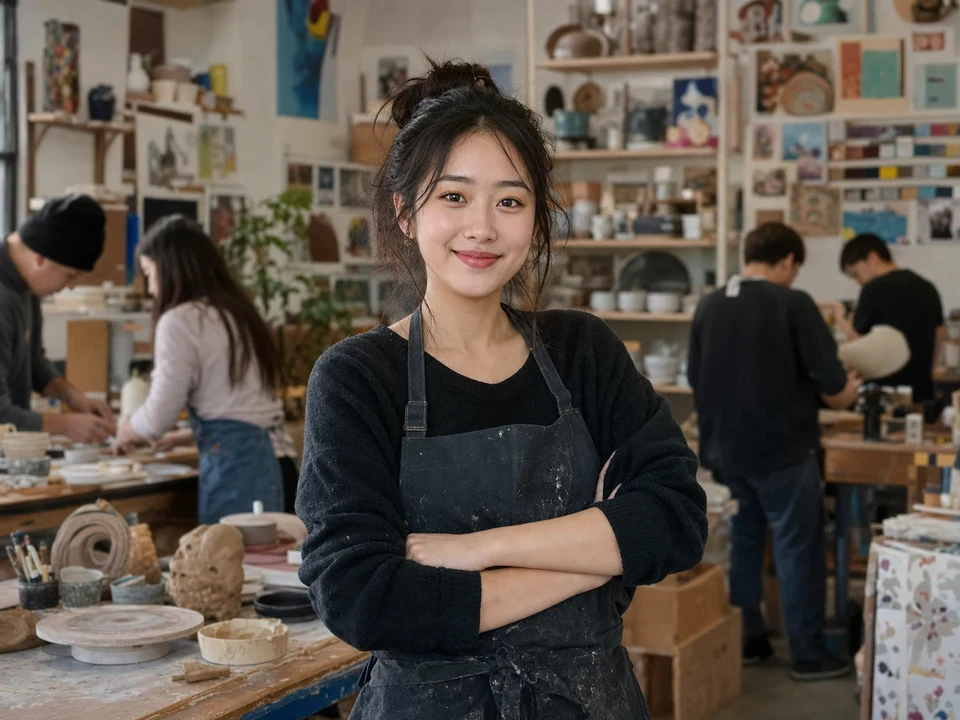
Porträt
Hintergrund für LinkedIn-Bewerbungsfotos weichzeichnen
Bis zu 50 Fotos pro Upload • Max. 10 MB je Datei
DSLR-ähnliche Hintergrundunschärfe erzeugen
Fügen Sie eine geringe Schärfentiefe hinzu, ohne teure Kameras oder Porträtobjektive zu benötigen.
Porträtfokus verbessern
Halten Sie Gesichter, Produkte und wichtige Motive scharf, während ablenkende Hintergründe weichgezeichnet werden.
Natürliche Bokeh-Effekte hinzufügen
Simulieren Sie weiches Kamera-Bokeh und Porträtmodus-Unschärfe für einen klareren, filmischeren Look.
Hintergrund weichzeichnen ohne Photoshop
Erstellen Sie professionell wirkende Unschärfe-Effekte online, ganz ohne manuelles Freistellen oder Bearbeiten.
Viele Fotos haben bereits ein starkes Motiv. Das Problem ist meist der ablenkende Hintergrund dahinter.
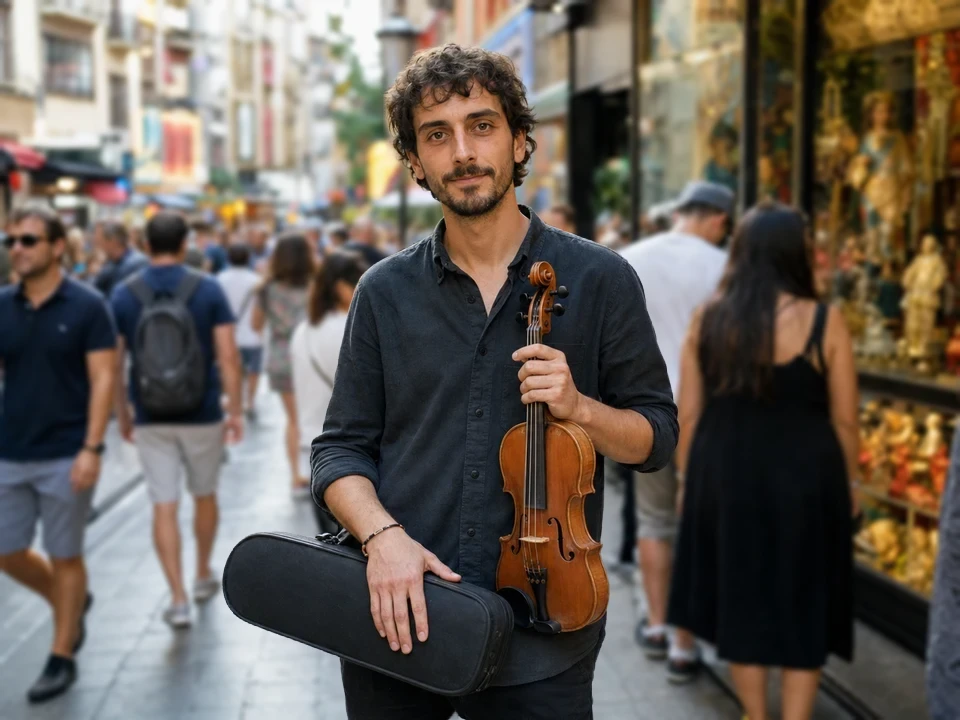
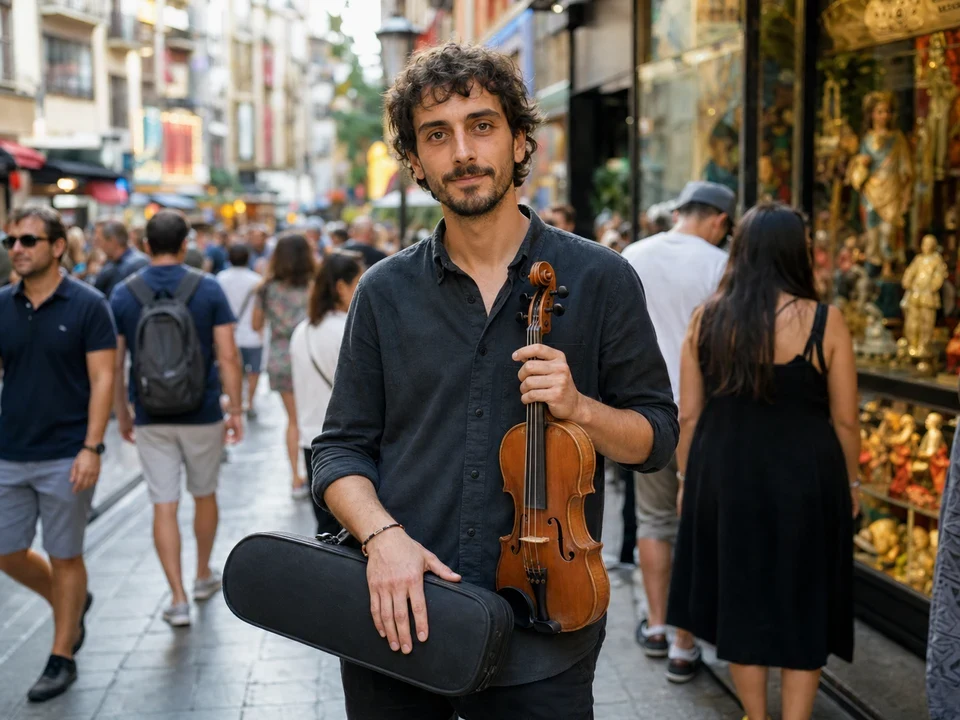
Ein starkes Porträt kann trotzdem unruhig wirken, wenn Raum, Menschenmenge oder Umgebung vom Motiv ablenken.
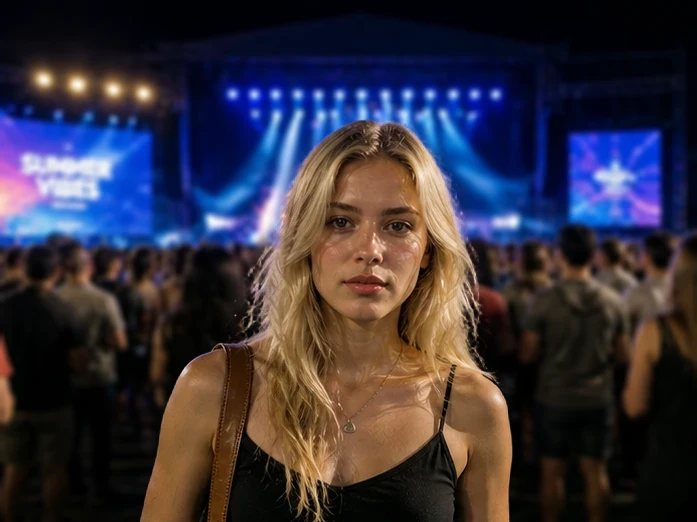
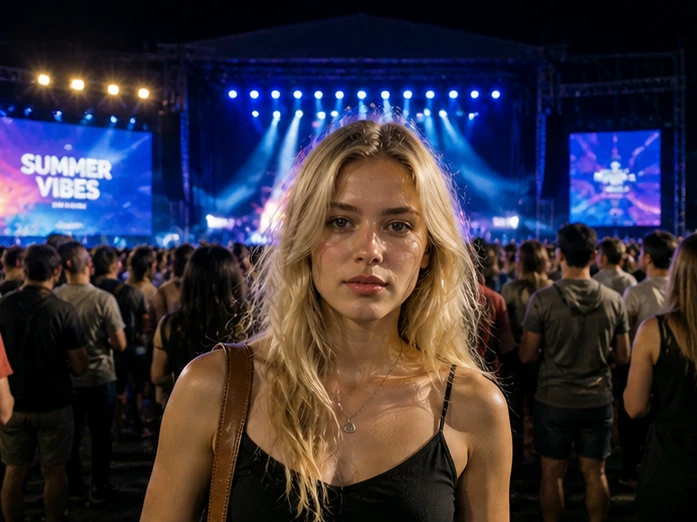
Flache Hintergründe lassen Selfies und Porträts oft weniger professionell wirken als DSLR-Fotografie.
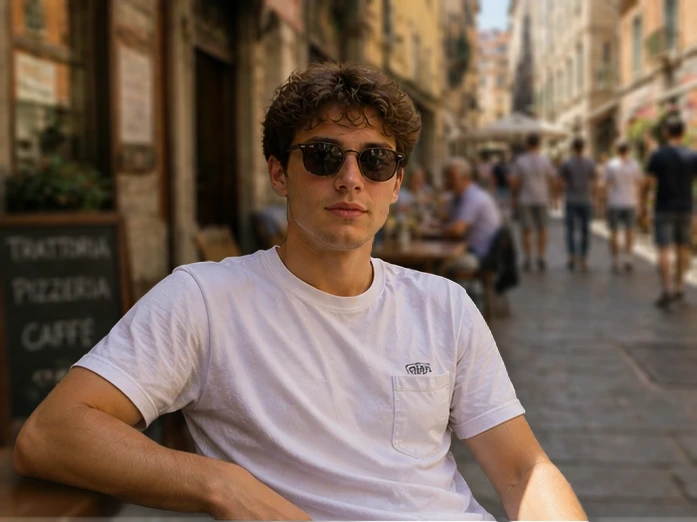
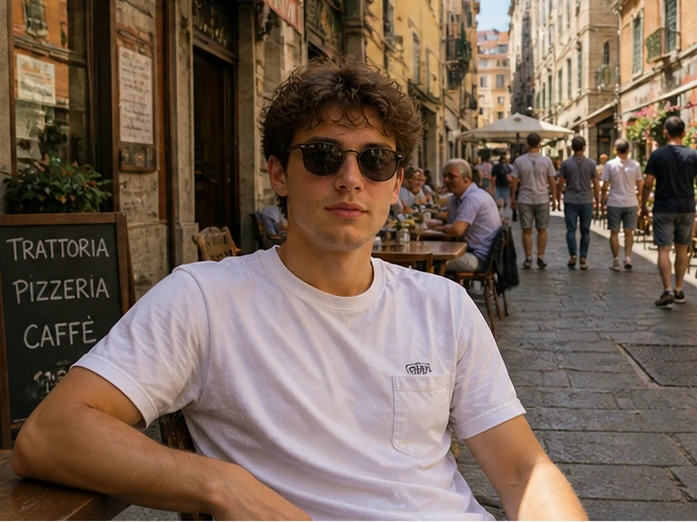
Dezente Unschärfe lässt Produkte hervorstechen, während die ursprüngliche Umgebung sichtbar bleibt.
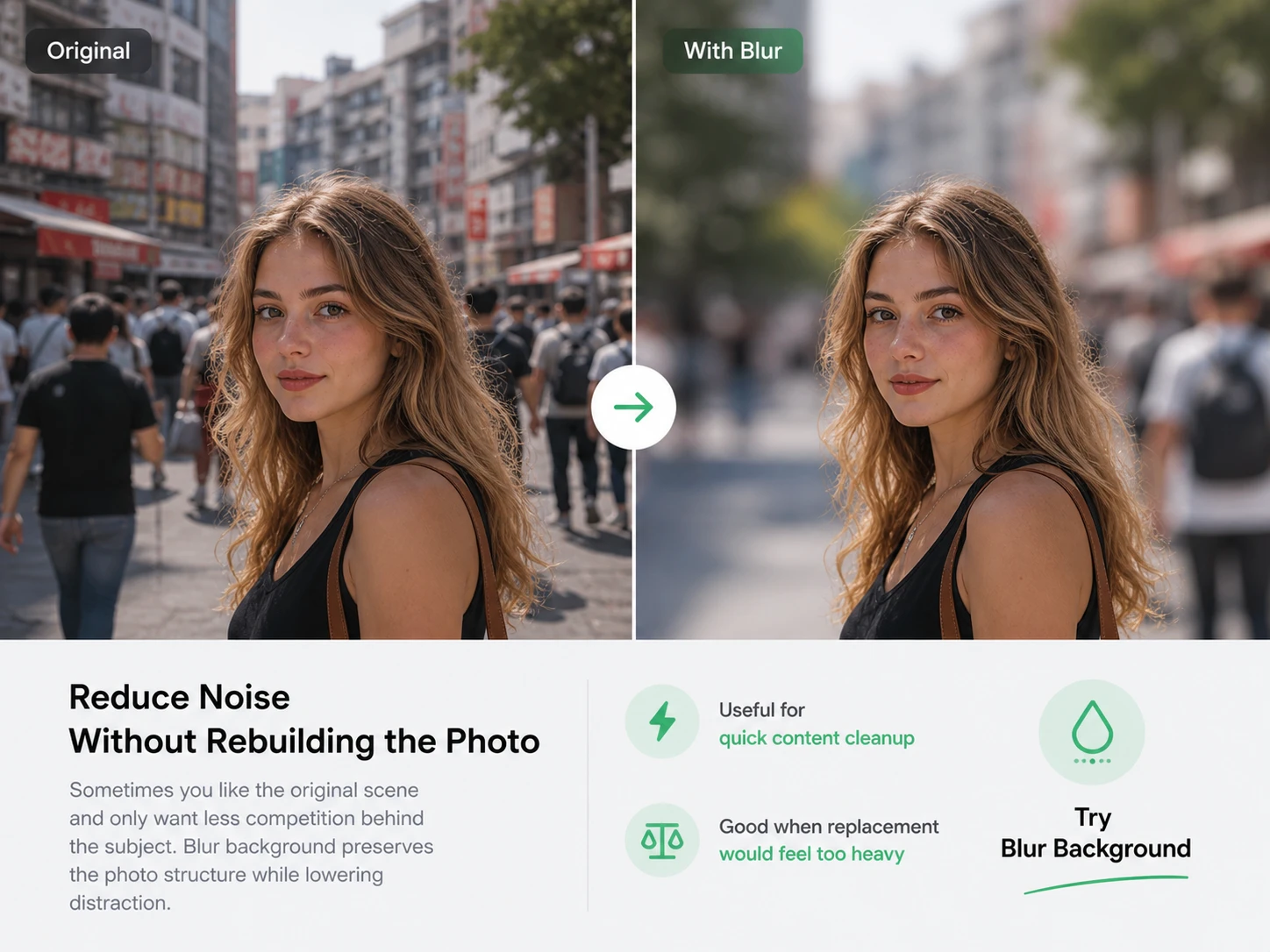
KI-Unschärfe-Tools helfen, Tiefenschärfe-Effekte zu erzeugen, ohne alles per Hand freistellen zu müssen.
Porträts, Produkte und Social-Media-Fotos benötigen oft unterschiedliche Unschärfestärken und Tiefen-Stile.
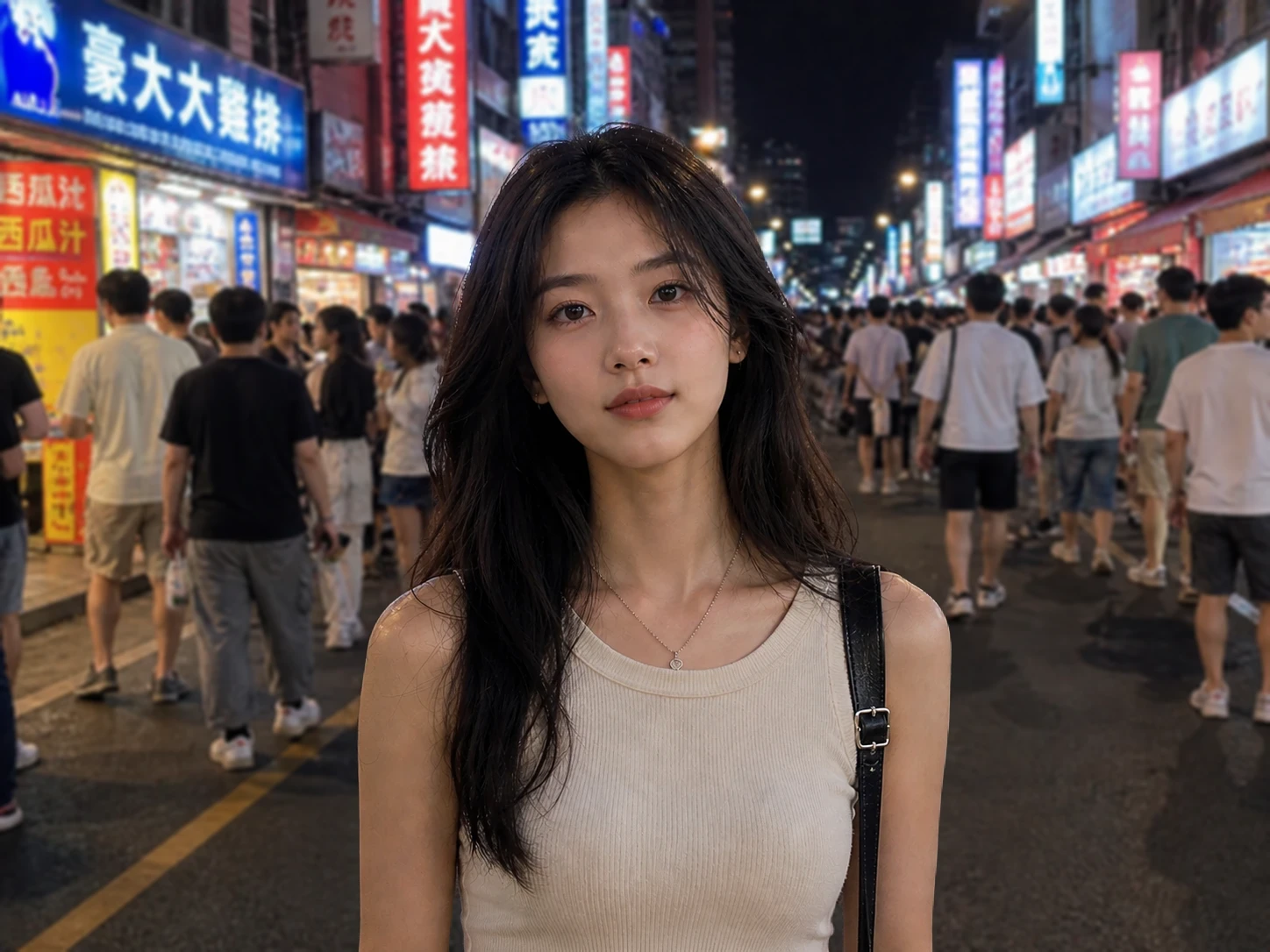
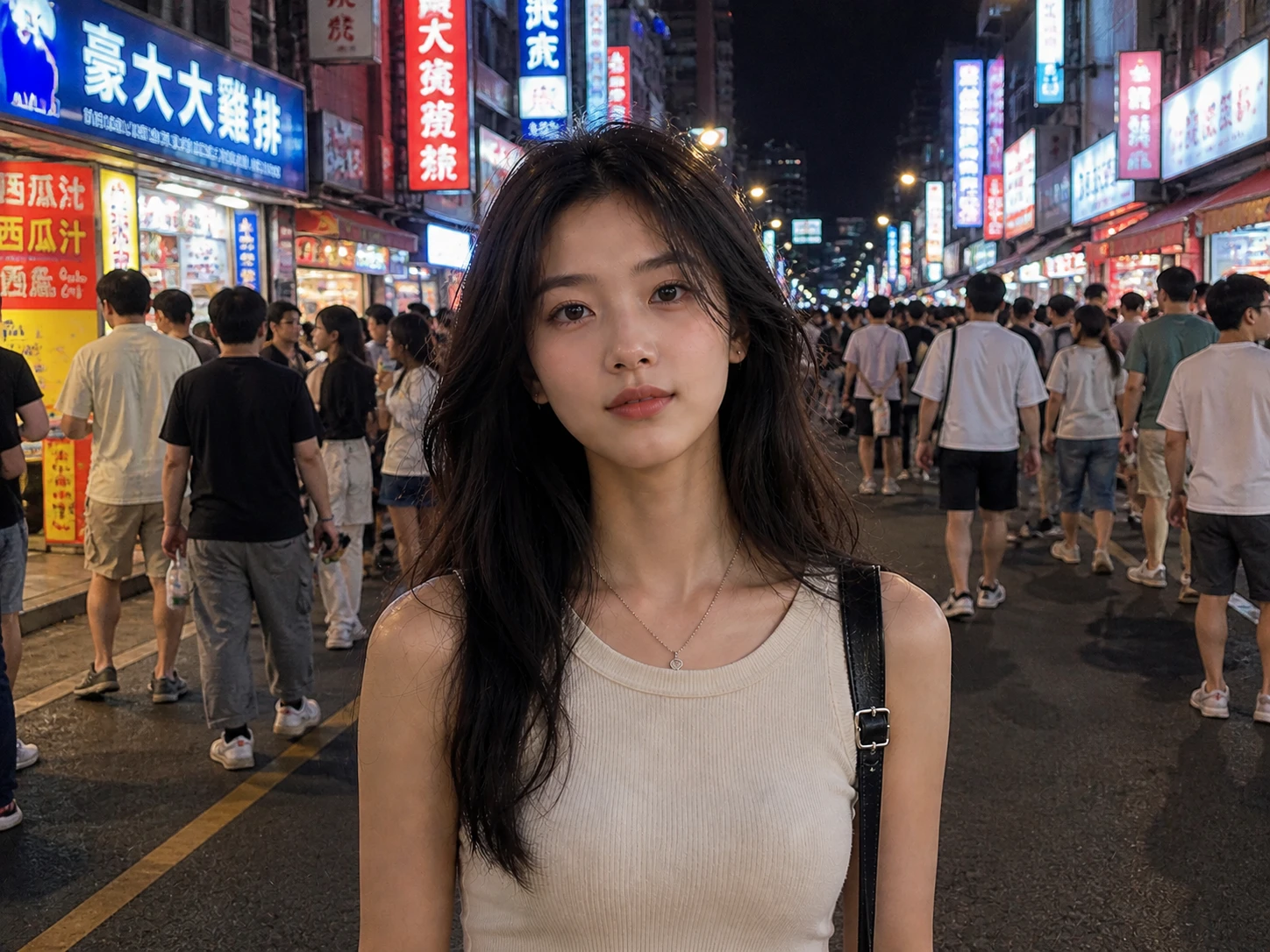
Ein weicherer, natürlicher Unschärfe-Stil, inspiriert vom Porträtmodus moderner Smartphones.
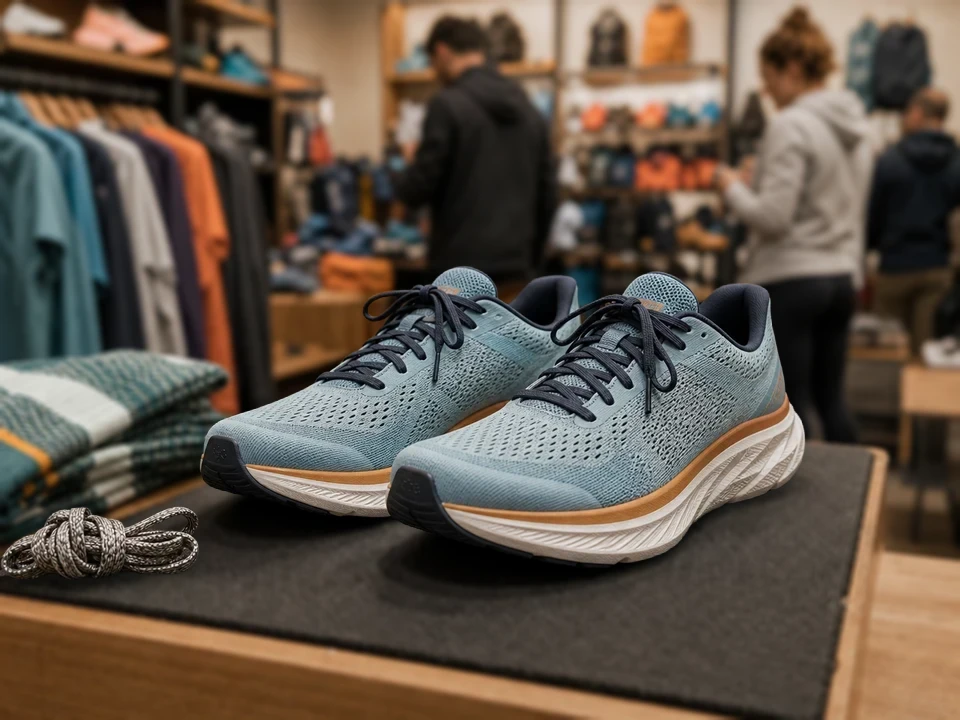
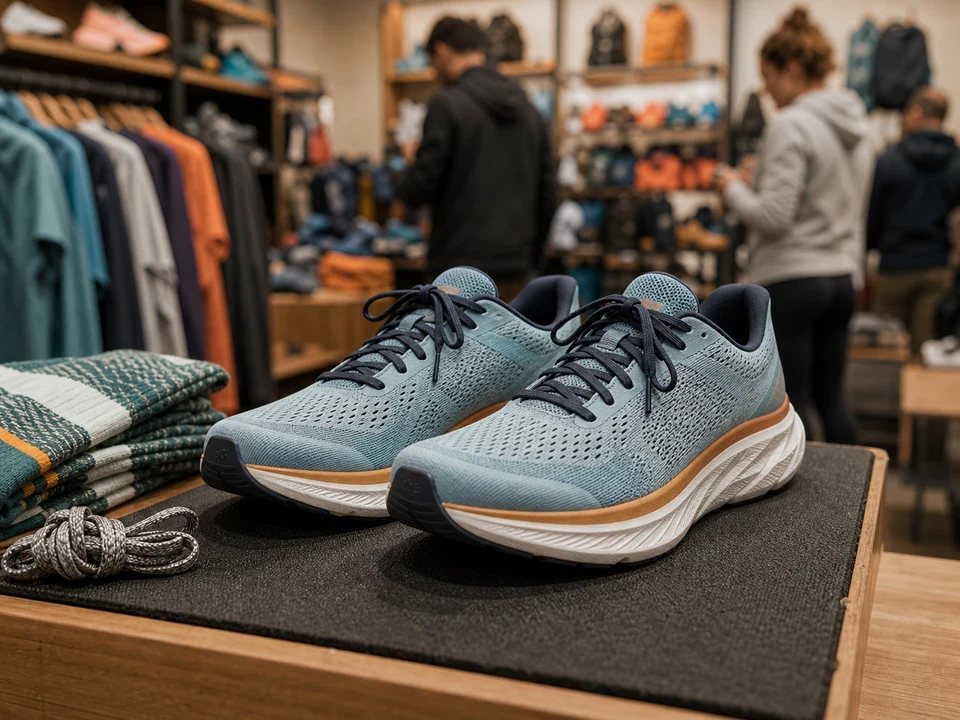
Simulieren Sie eine geringe Schärfentiefe mit stärkerer Motivtrennung und objektivähnlichem Bokeh.
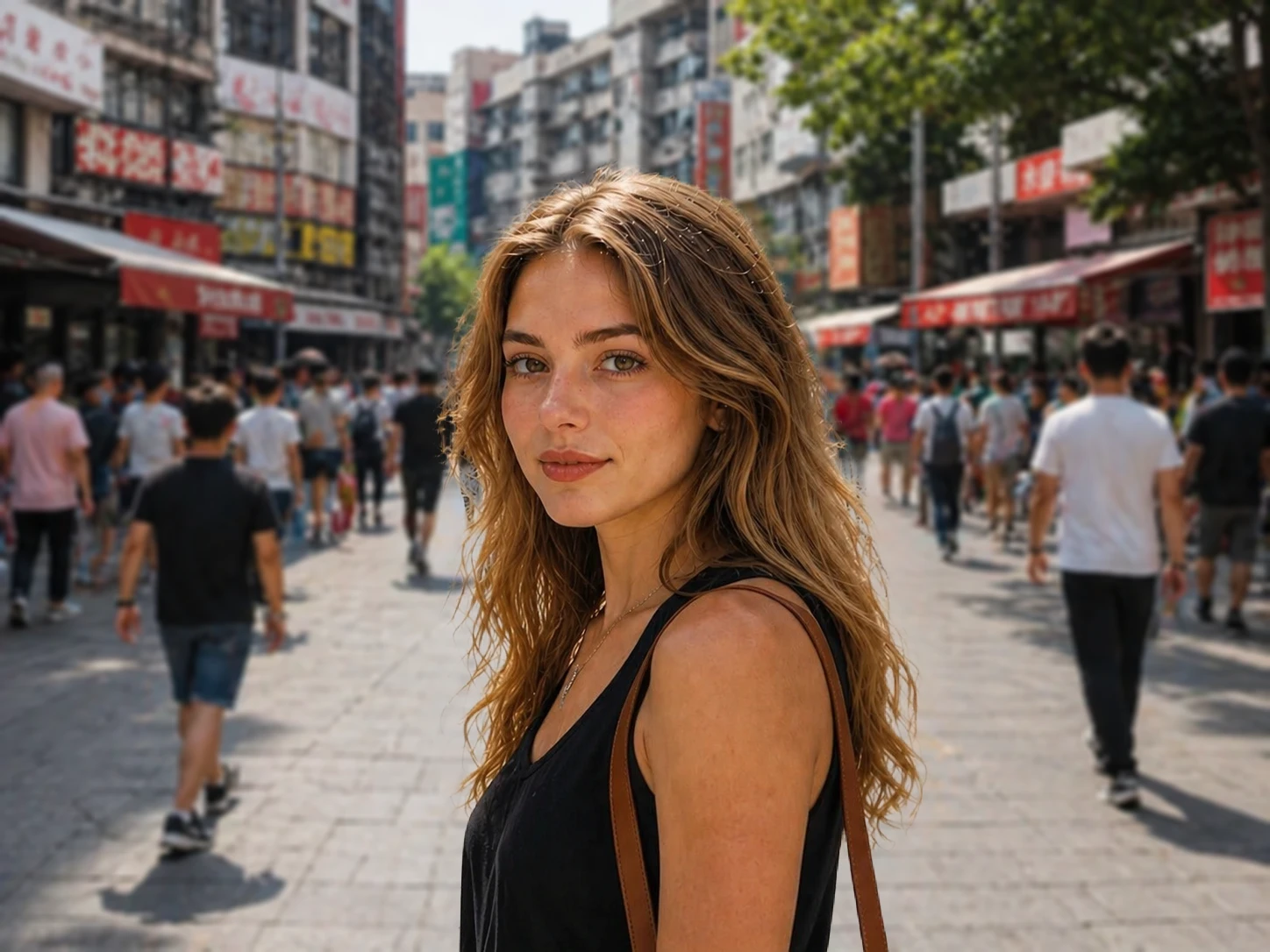
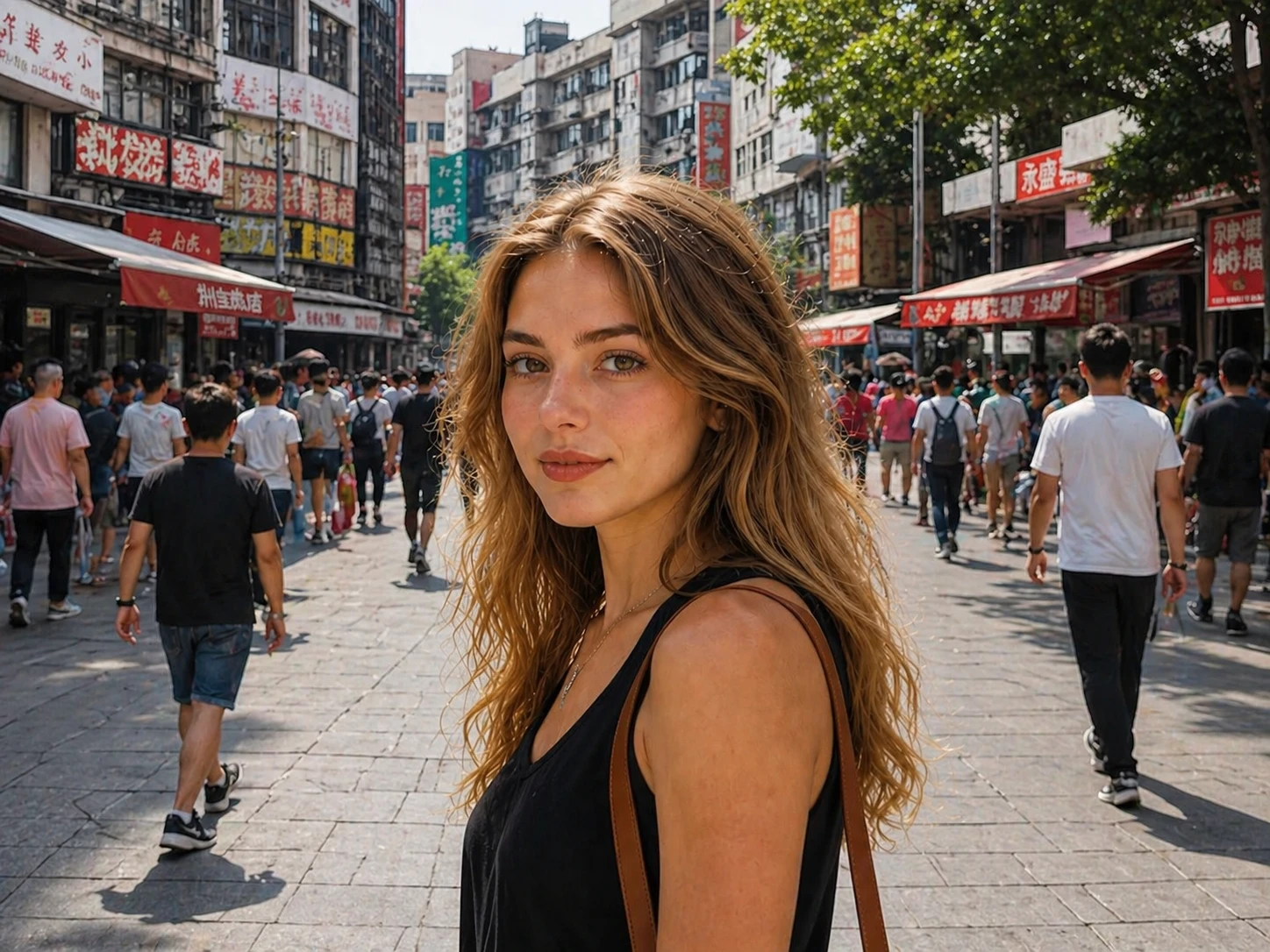
Nutzen Sie eine stärkere Tiefentrennung und filmische Unschärfe für einen dramatischeren visuellen Fokus.
Foto hochladen, Unschärfe-Stil wählen und ein fokussierteres Bild erzeugen.
Wählen Sie ein Porträt, Selfie, Produktfoto oder Lifestyle-Foto aus.
Wählen Sie zwischen Porträtmodus, DSLR-Unschärfe, kinoreifer Unschärfe oder Bokeh-Effekten.
Prüfen Sie die Motivkanten, die Schärfentiefe und die natürliche Wirkung der Hintergrundunschärfe.
Antworten rund um Porträtmodus-Unschärfe, DSLR-Unschärfe, Bokeh-Effekte und Hintergrundfokus.
Laden Sie Ihr Foto hoch, wählen Sie einen DSLR- oder Porträt-Unschärfe-Stil und lassen Sie die KI eine geringe Schärfentiefe erzeugen.
Ja. Der Bokeh-Modus fügt einen weichen Lichtschein und objektivähnliche Hintergrundunschärfe hinzu.
Beim Weichzeichnen bleibt die ursprüngliche Szene erhalten und wird nur weicher. Beim Hintergrundaustausch wird der alte Hintergrund entfernt und ein neuer erzeugt.
Genau das ist das Ziel. Das Tool versucht, die Motivkanten scharf zu halten, während der Hintergrund weicher und realistischer wird.
Porträts, Selfies, Produkte und Lifestyle-Fotos mit einem klar erkennbaren Motiv funktionieren meist am besten.
Ja. Sie können je nach Foto zwischen leichterer Porträtunschärfe und stärkeren, kinoreifen Tiefeneffekten wählen.
Erzeugen Sie Porträtmodus-Unschärfe, DSLR-ähnliche Tiefenunschärfe und kinoreife Fokuseffekte online mit KI.
Entdecken Sie weitere leistungsstarke KI-Tools zum Verbessern, Restaurieren und Umgestalten Ihrer Bilder
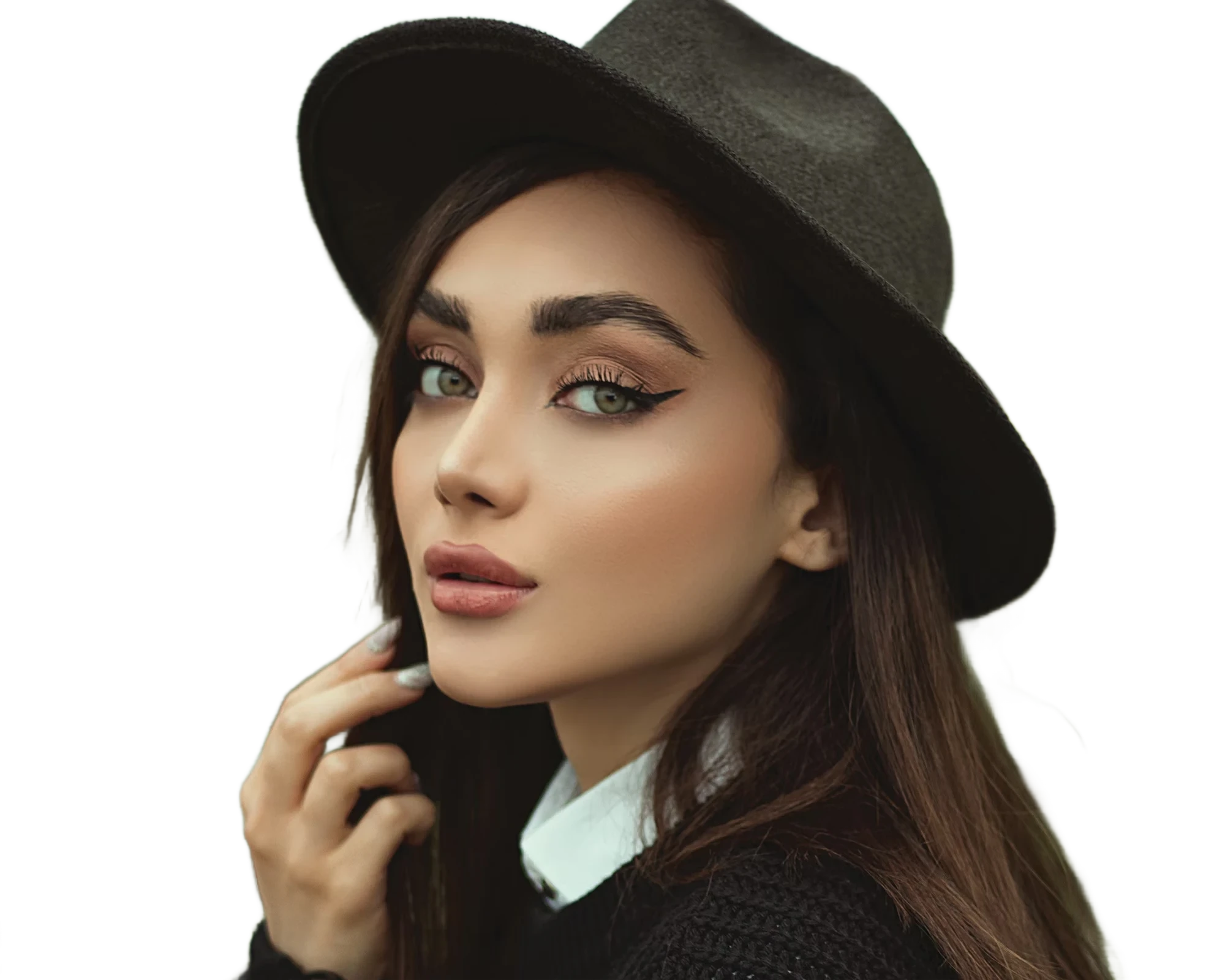
Entfernen Sie Bildhintergründe sofort mit präziser Kantenerkennung
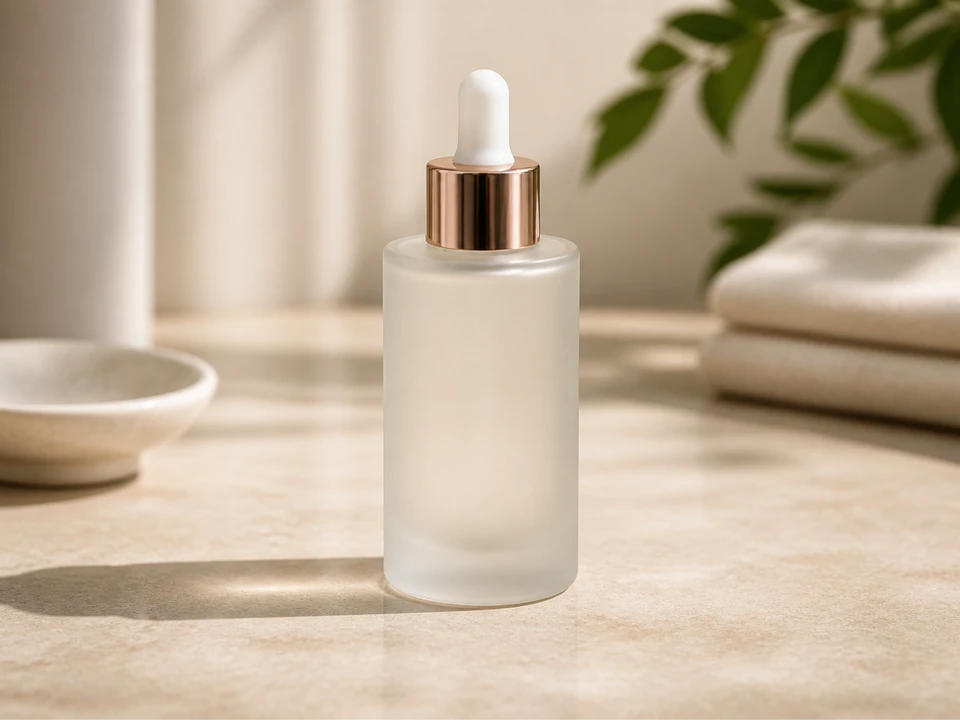
Fotohintergründe mit KI ersetzen
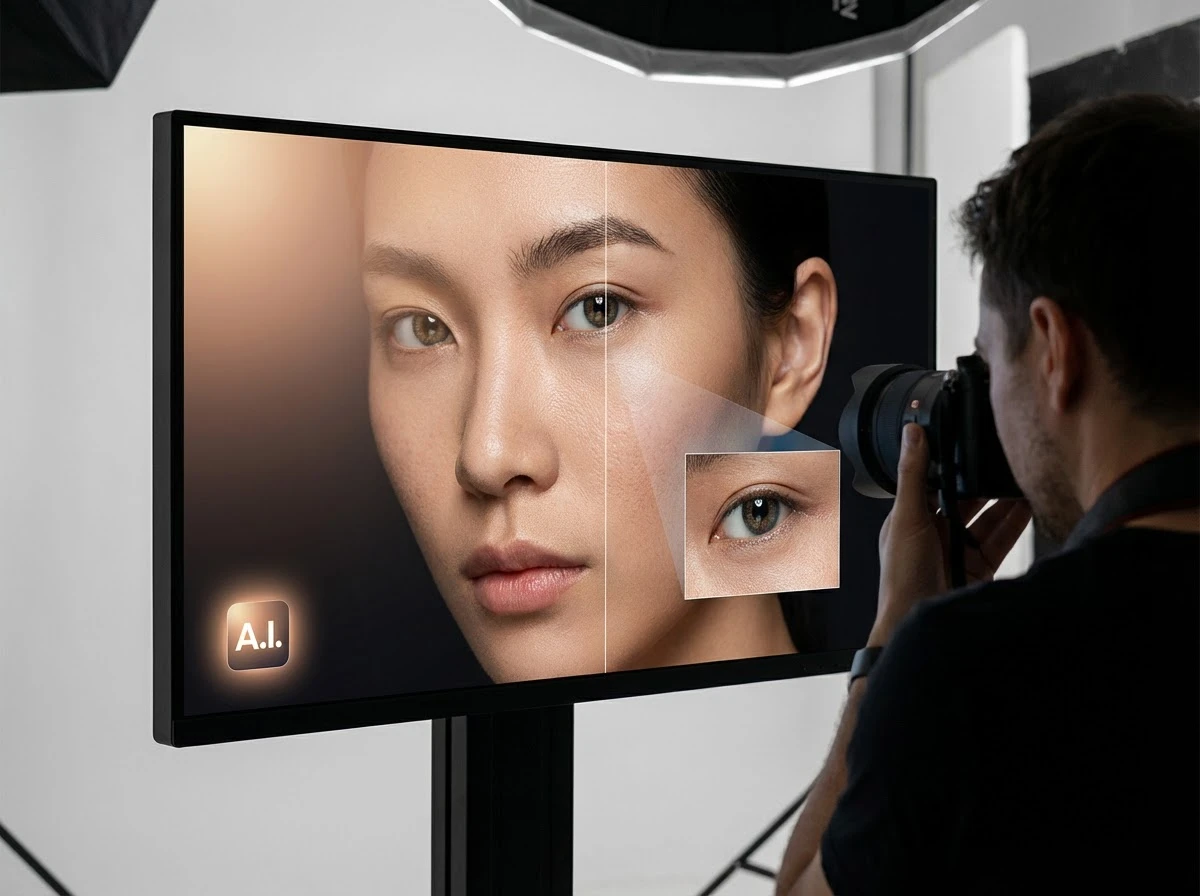
Korrigieren Sie dunkle Gesichter, formen Sie die Porträtbeleuchtung um und ändern Sie die Stimmung der Szene mit gruppierten KI-Lichtstilen
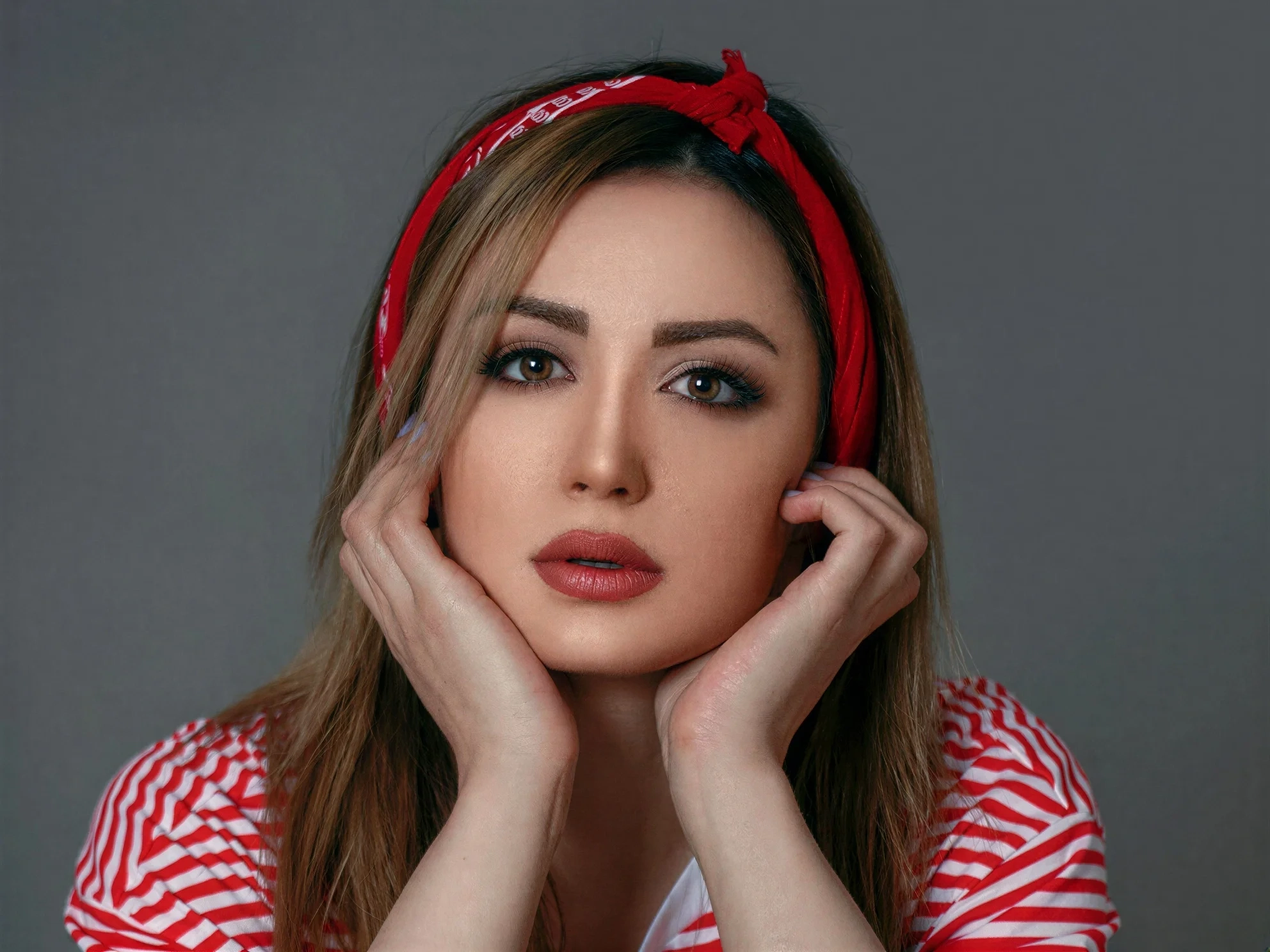
Verwandeln Sie gewöhnliche Bilder mit fortschrittlicher KI-Verbesserung in beeindruckende, hochwertige Visuals
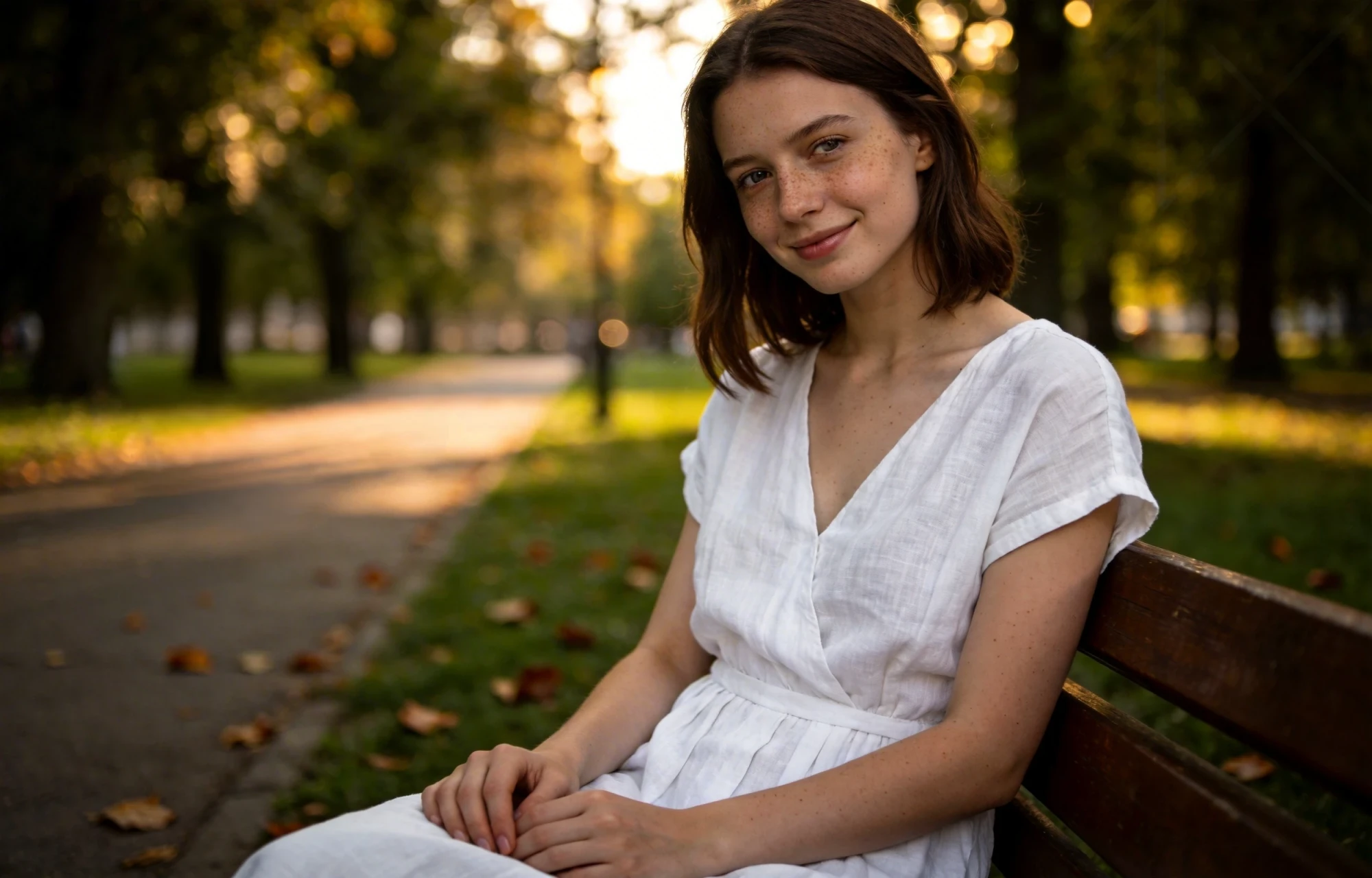
Entfernen Sie unerwünschte Objekte nahtlos mit KI-Inpainting aus Fotos
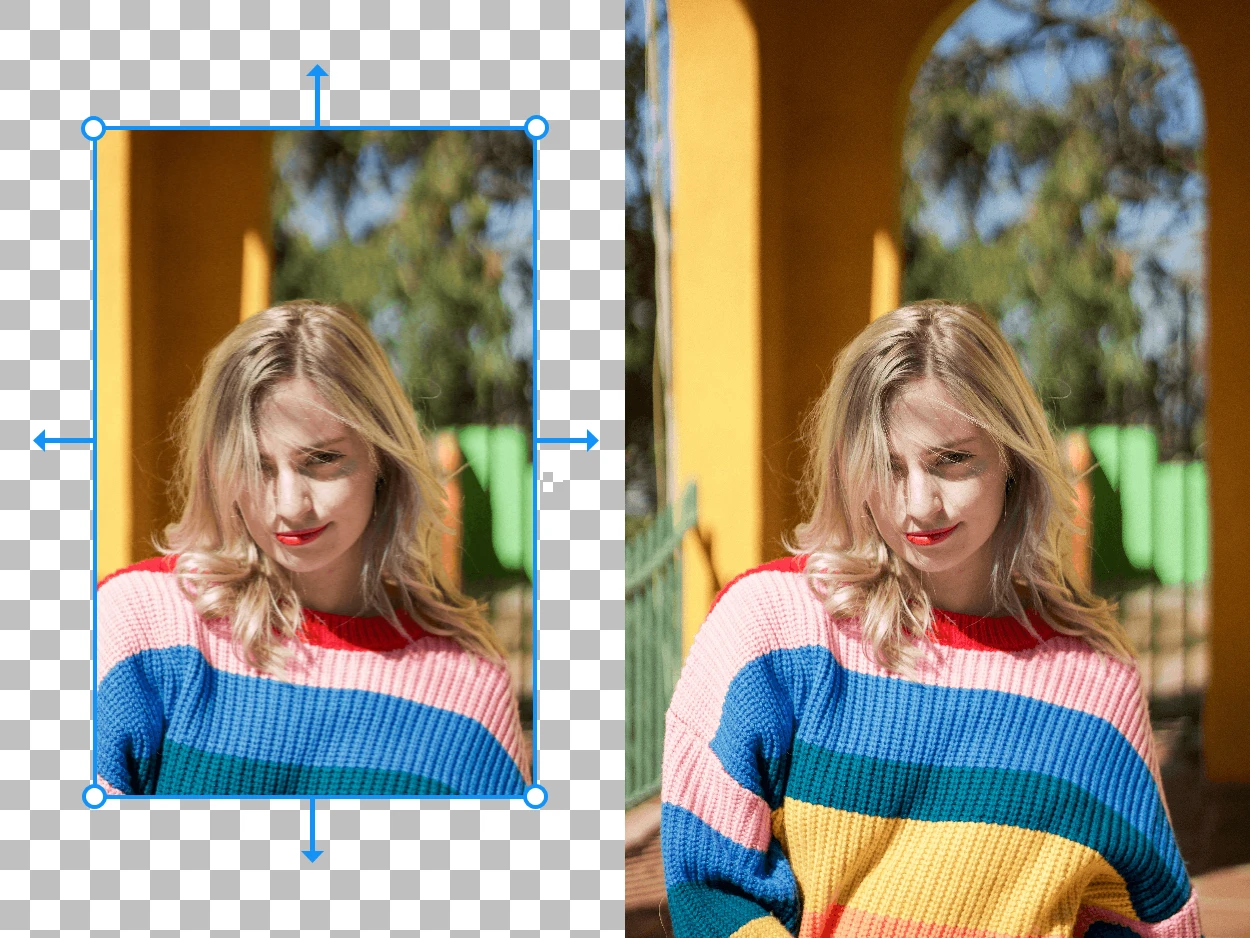
Erweitern Sie Ihre Bilder über ihre ursprünglichen Ränder hinaus mit KI-generiertem Inhalt