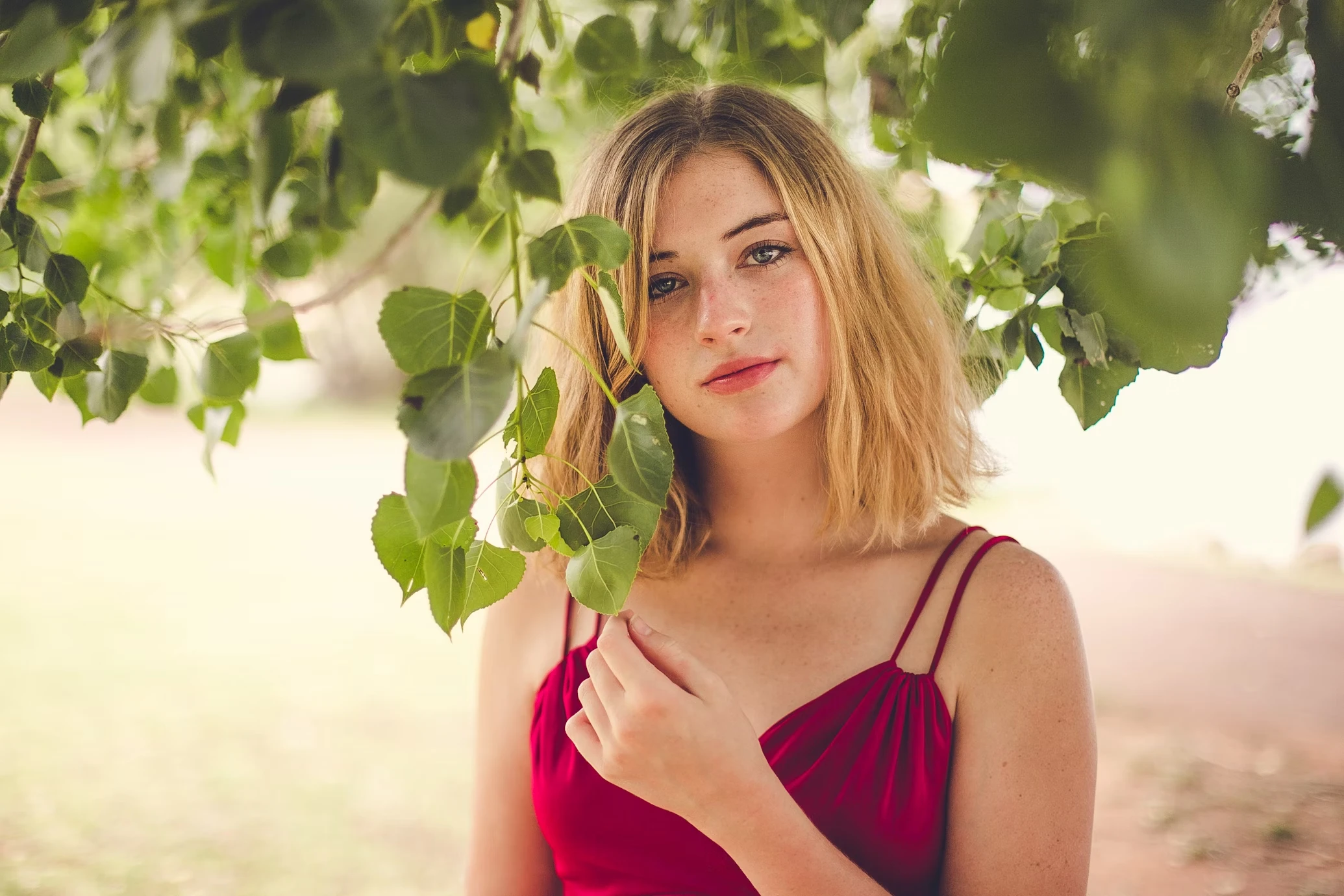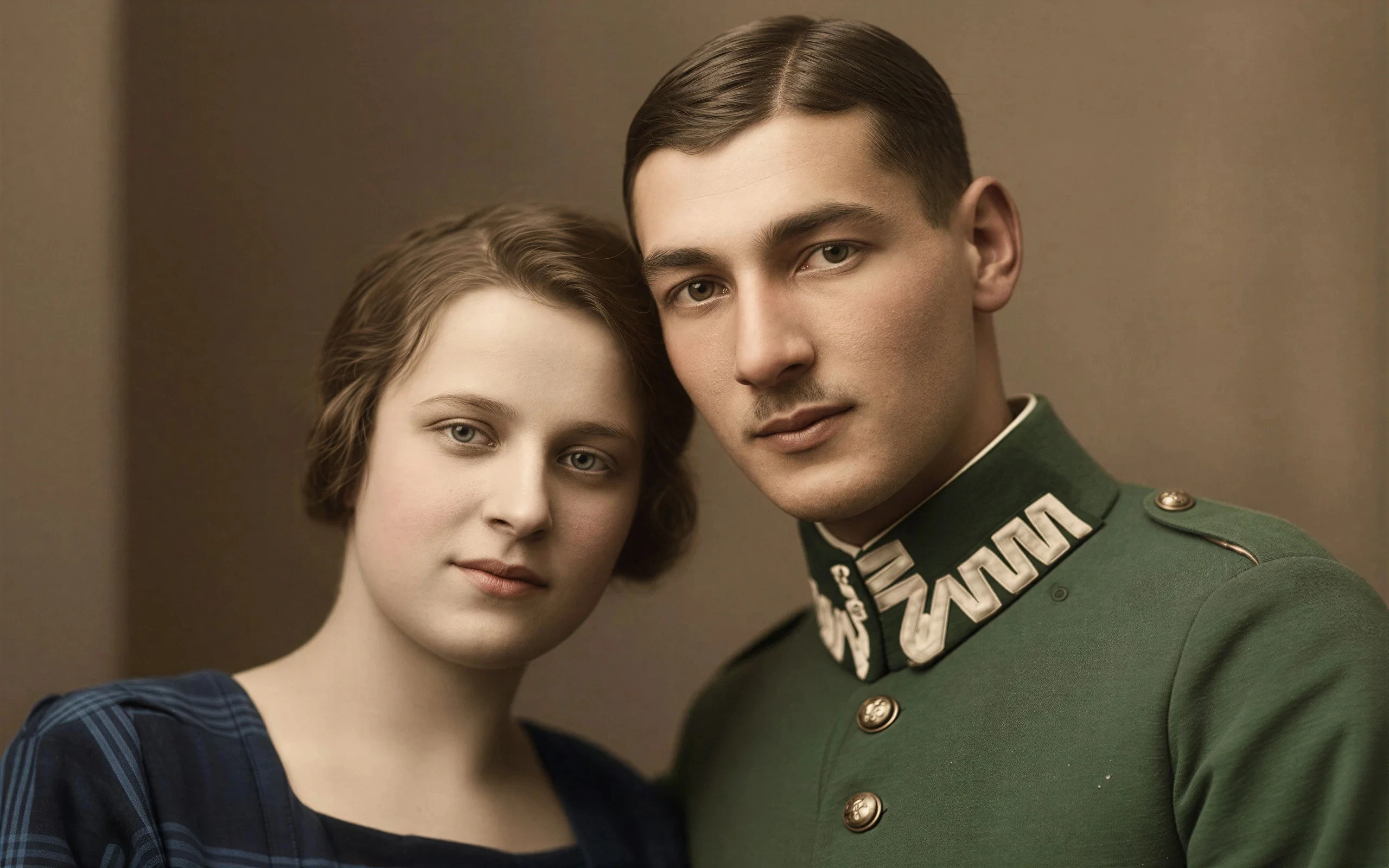
Unruhige Hintergründe ersetzen
Verwandeln Sie chaotische Räume, unordentliche Schreibtische und ablenkende Szenen in klare Fotohintergründe – ganz ohne neues Fotoshooting.
Ersetzen Sie unruhige oder unpassende Hintergründe, ohne das Motiv aus dem Blick zu verlieren. Das Tool eignet sich für Produktfotos, Porträts, Onlineshop-Bilder, Food-Fotografie und Profilbilder.
Onlineshop
Weiße Hintergründe für Produktfotos
Bis zu 50 Fotos pro Upload • Max. 10 MB je Datei
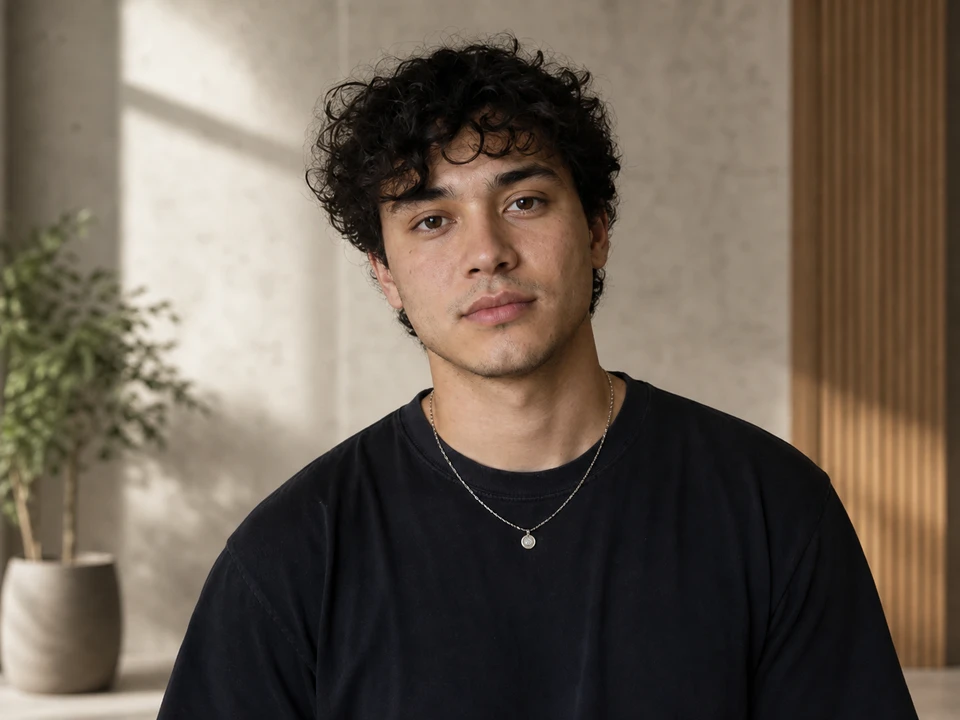
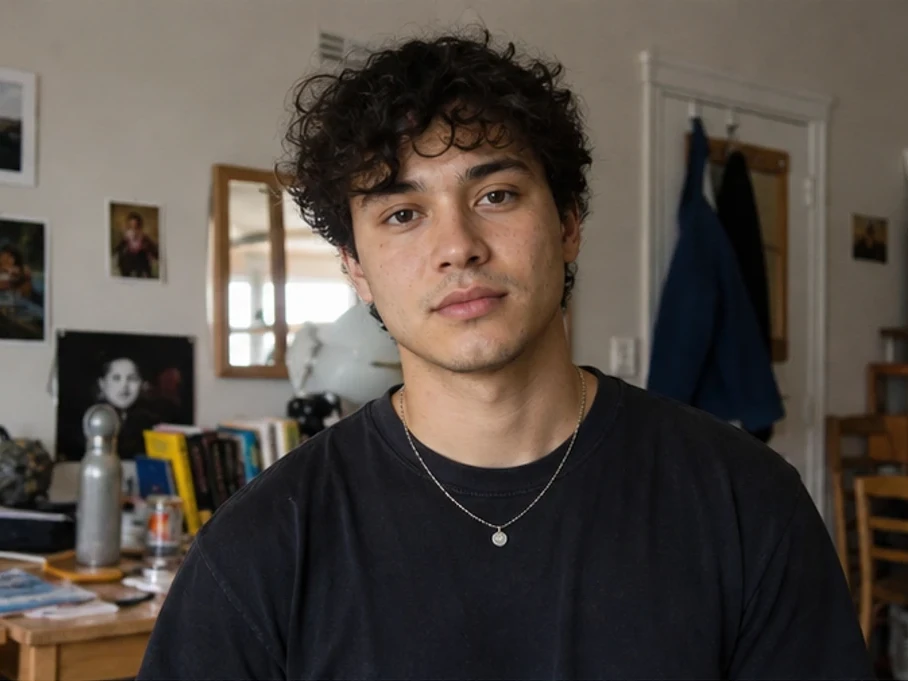
Unruhige Hintergründe ersetzen
Verwandeln Sie chaotische Räume, unordentliche Schreibtische und ablenkende Szenen in klare Fotohintergründe – ganz ohne neues Fotoshooting.
Hintergründe für den Onlineshop erstellen
Erstellen Sie weiße Hintergründe, saubere Studioszenen und einfache Produktfoto-Hintergründe für Onlineshops, Kataloge und Marktplätze.
Porträthintergründe verbessern
Ersetzen Sie private Zimmerhintergründe durch klare Büro-, Studio- oder Lifestyle-Szenen für LinkedIn, Unternehmensprofile und Ihre persönliche Marke.
Kanten und Schatten natürlich halten
Vermeiden Sie harte Freistellkanten. Das Tool stimmt Motivkanten, Licht, Schatten und Bildbalance auf den neuen Hintergrund ab.
Die meisten Nutzer wollen kein Fantasiebild schaffen. Sie haben ein brauchbares Motiv und einen Fotohintergrund, der dem Bild schadet.
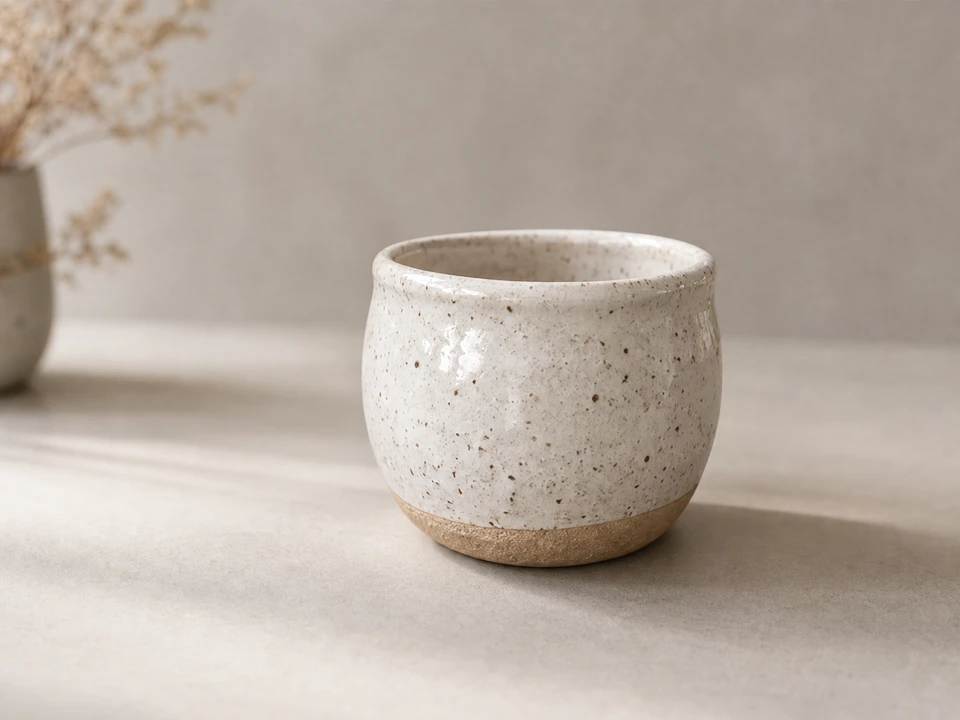
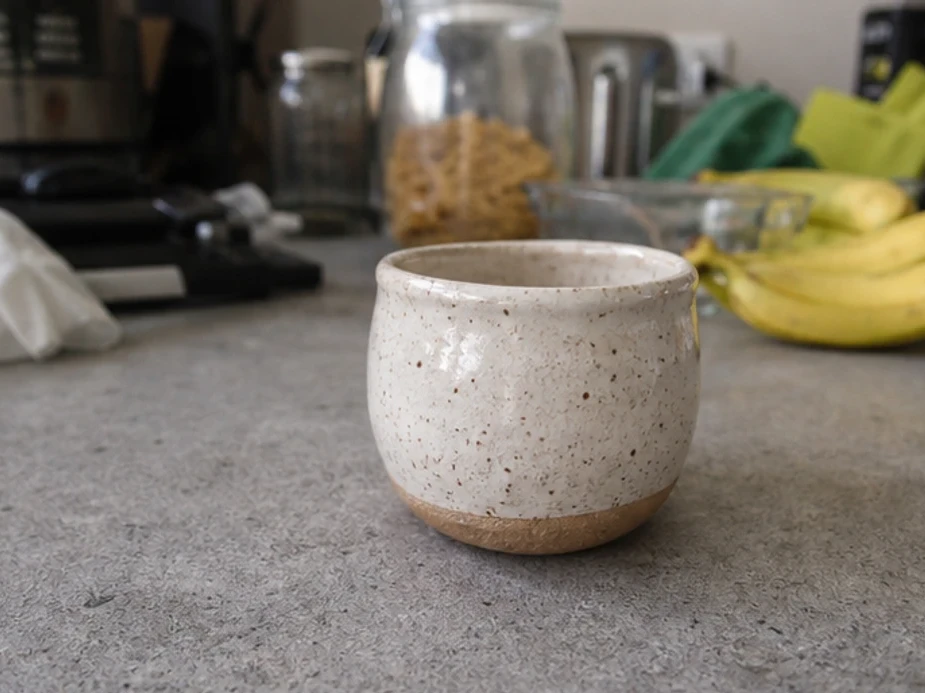
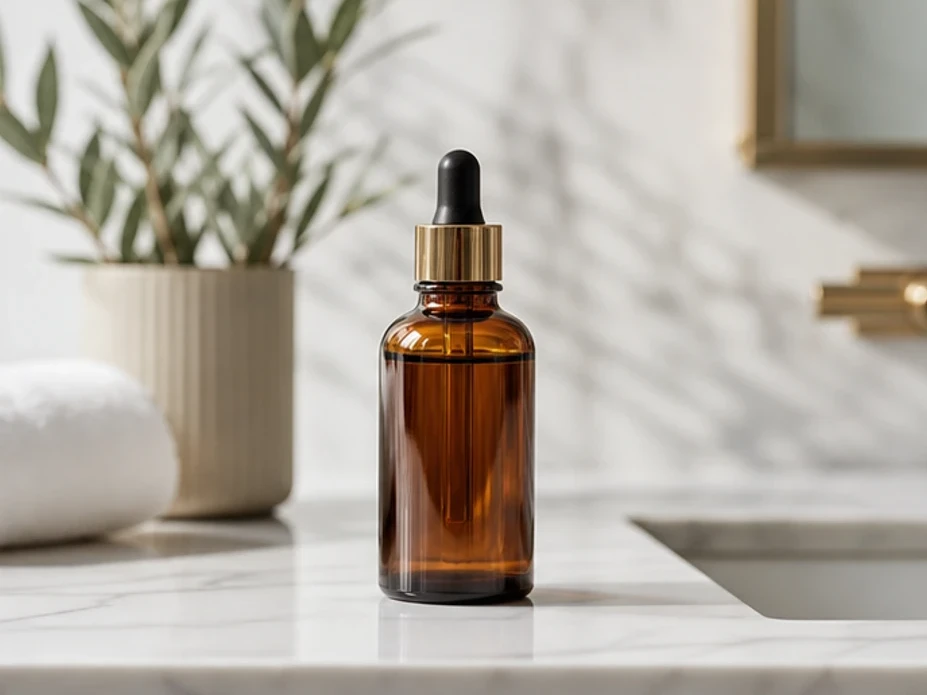
Ein scharfes Produktfoto kann trotzdem unbrauchbar wirken, wenn Untergrund, Raum oder Unordnung das falsche Signal senden.
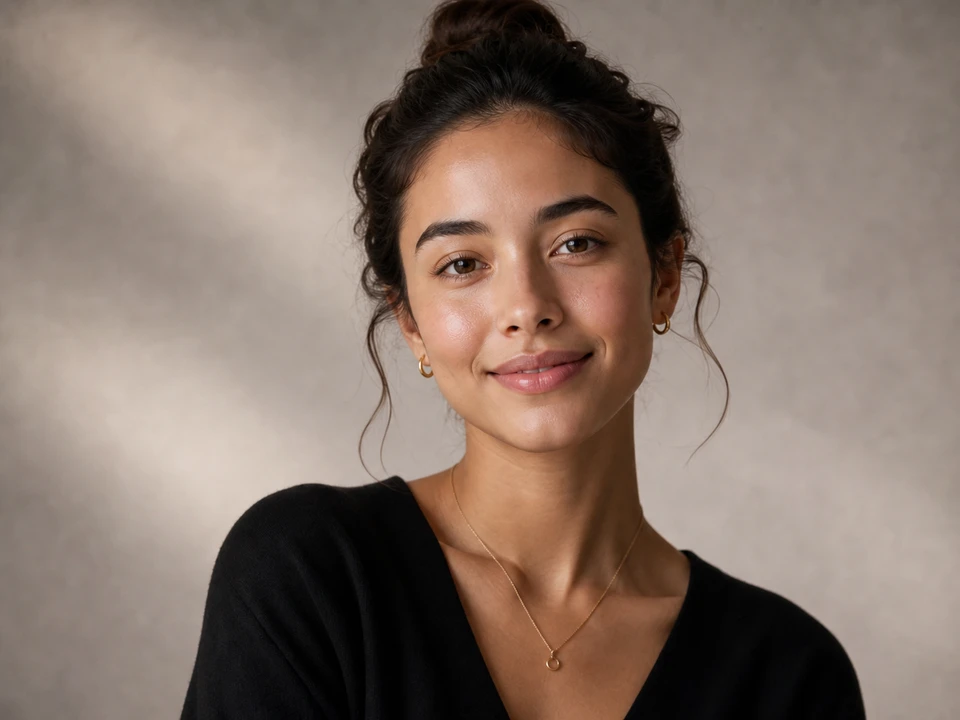
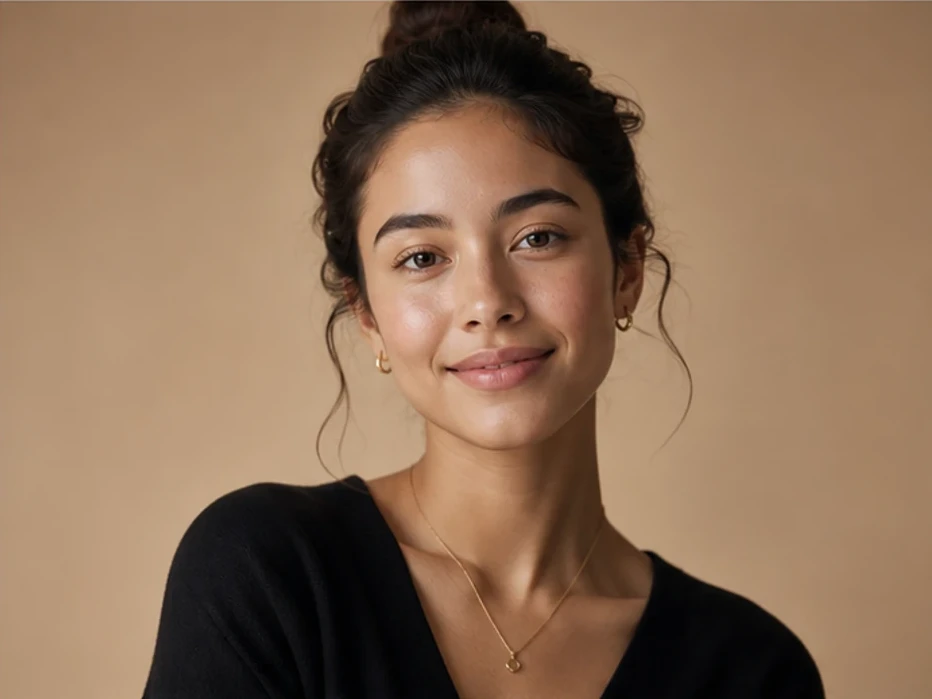
Kleine Teams können nicht jedes Produkt vor einem passenden Onlineshop-Hintergrund neu fotografieren. Ein sauberer Hintergrund macht das Bild schneller einsatzbereit.

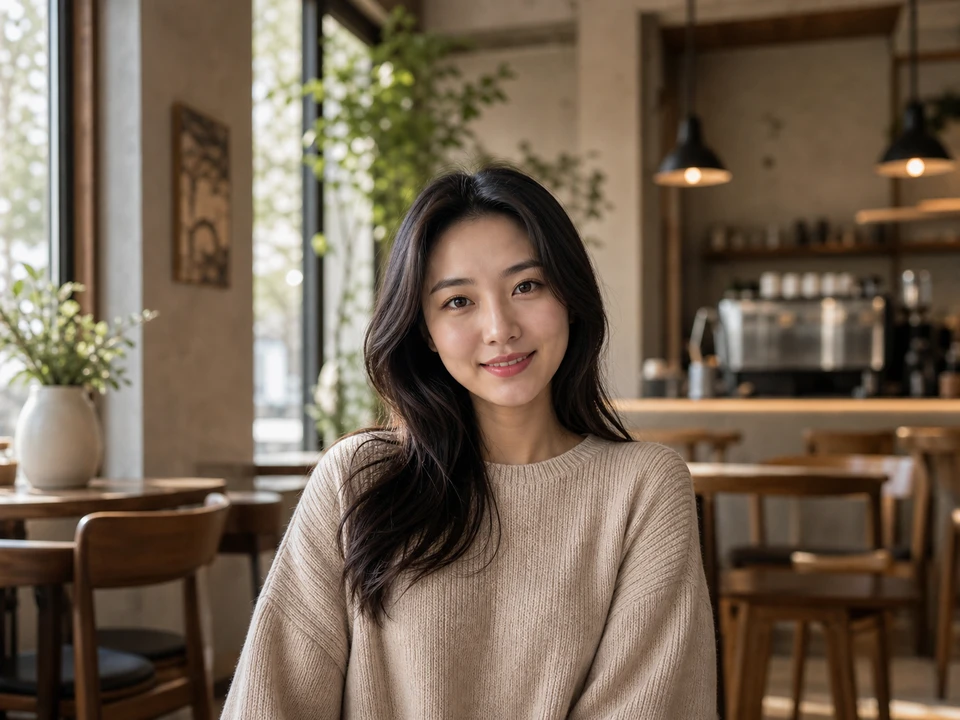
Manchmal stimmt das Porträt, aber Raum, Wandfarbe oder Ort passen nicht zum Profil, Lebenslauf oder zur persönlichen Marke.
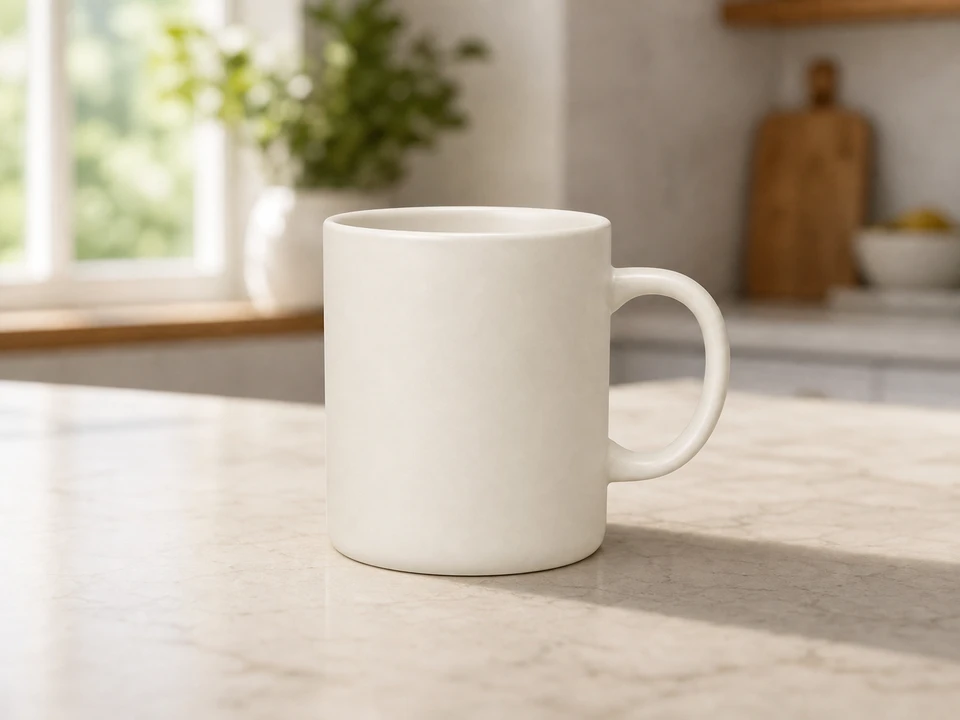
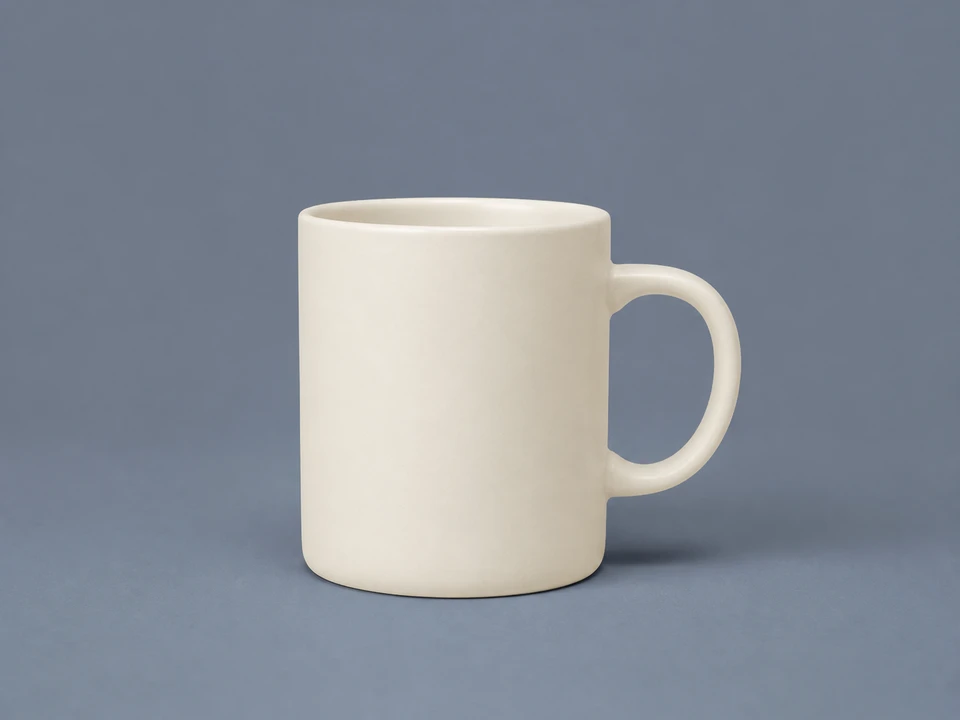
Harte Kanten und fehlende Schatten lassen Szenenwechsel billig aussehen. Eine gut eingefügte Ersetzung gibt dem Motiv mehr Raum, um zur Umgebung zu gehören.
Ein Katalogfoto, ein LinkedIn-Porträt, ein Food-Bild und ein Kampagnen-Mockup brauchen nicht dieselbe Art von KI-Hintergrundersetzung.
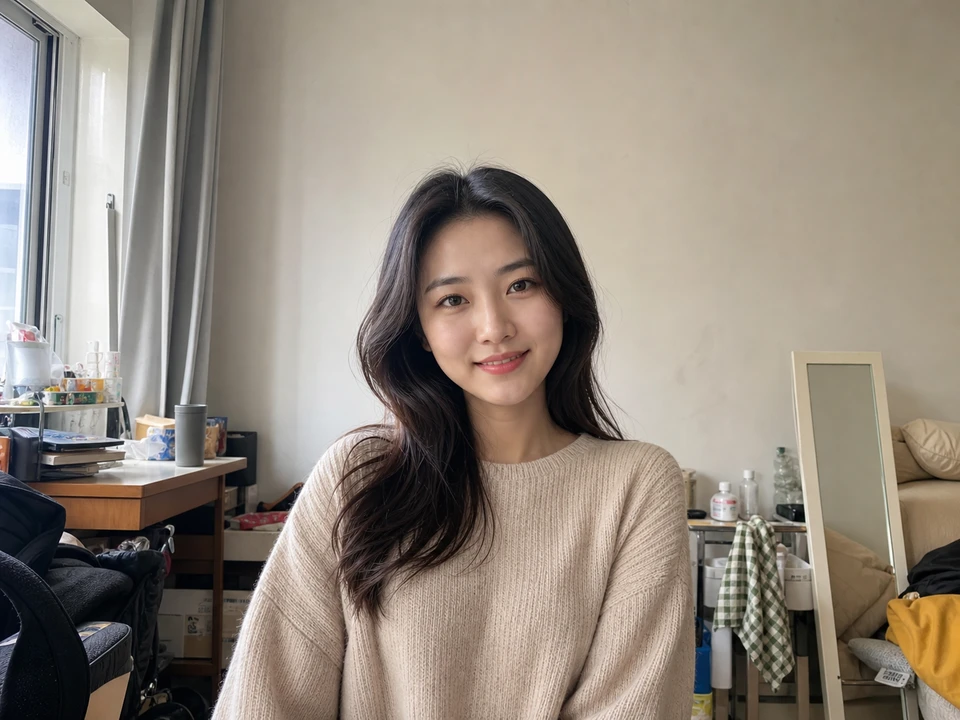
Der Prompt-Modus eignet sich, wenn Sie die gewünschte Umgebung kennen, aber kein Referenzbild haben. Nennen Sie Ort, Licht, Perspektive und Atmosphäre, damit die Bearbeitung ein klares Ziel hat.
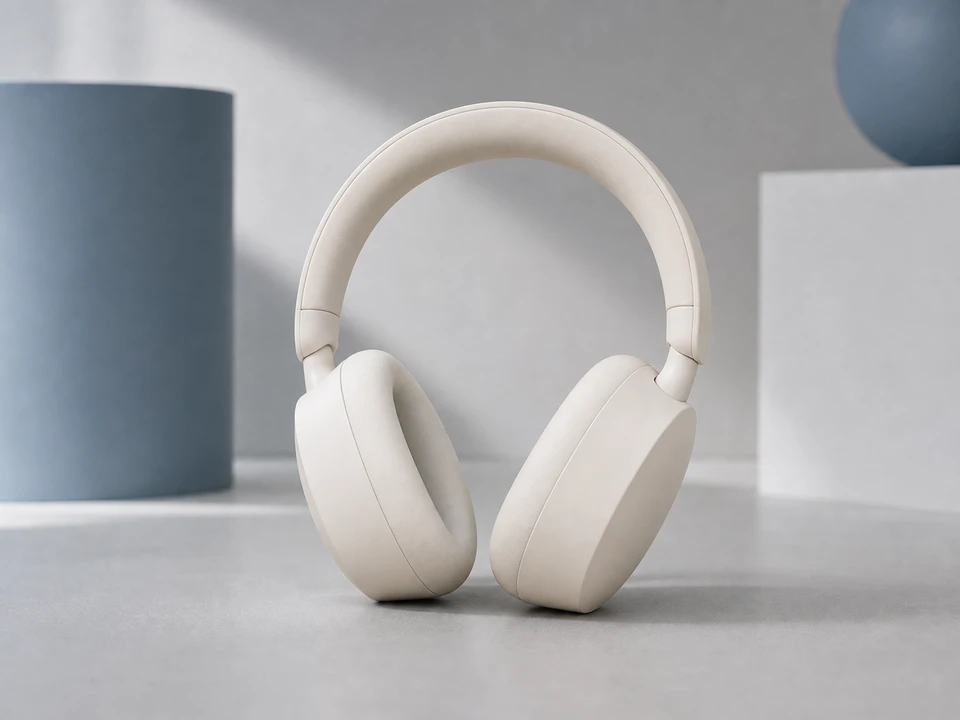
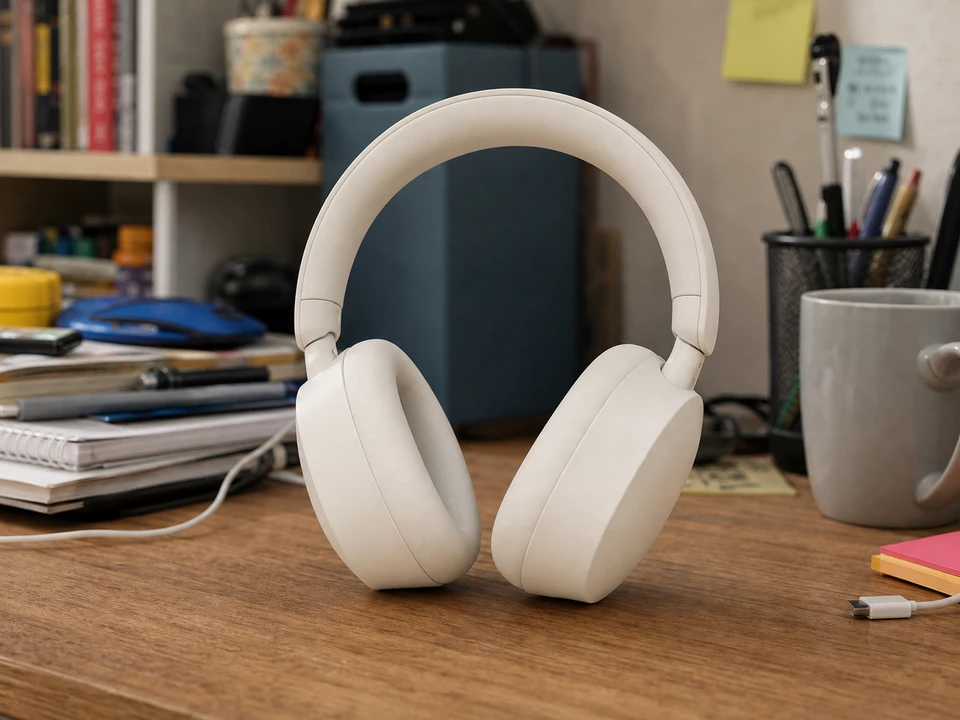
Der Referenzmodus hilft, wenn die Szene einer bestehenden Kampagne, einem Raumstil, einem Katalog-Look oder einer Markenpalette nahekommen soll. Er gibt dem Modell ein visuelles Ziel statt eines offenen Stils.
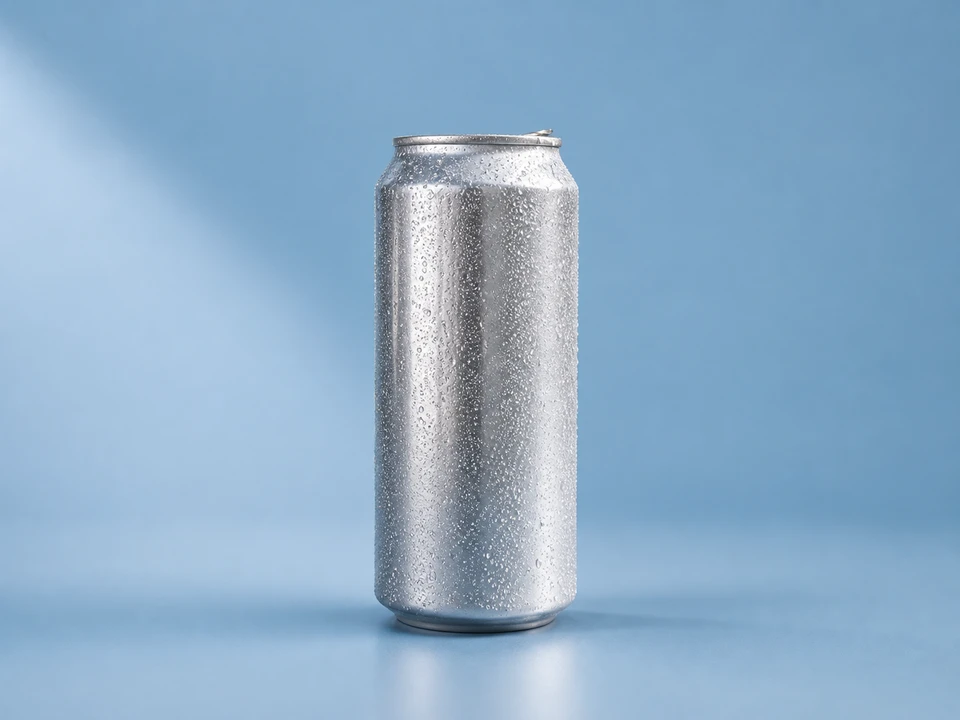
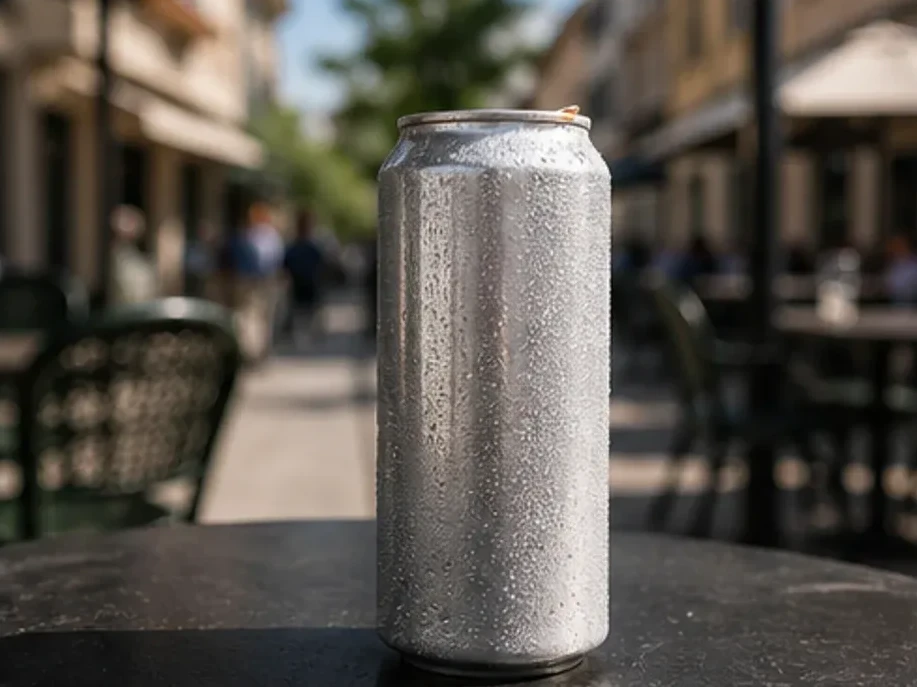
Auch einfarbige Hintergründe brauchen gute Kanten und glaubwürdige Schatten. Dieser Modus macht aus der Farbwahl ein fertigeres Setup, damit das Ergebnis nicht wie ein einfacher Ausschnitt wirkt.
Sie benötigen nur ein Foto und eine Beschreibung des gewünschten Hintergrunds.
Wählen Sie das Porträt, Produktfoto, Food-Bild, Lifestyle-Foto oder Profilbild, bei dem das Motiv erhalten bleiben soll.
Beschreiben Sie die Szene, laden Sie Referenzbilder hoch, wählen Sie eine Farbe oder nutzen Sie eine fertige Vorlage.
Vergleichen Sie das Ergebnis mit dem Original und laden Sie es herunter, sobald Motiv, Kanten, Schatten und Bildwirkung stimmen.
Antworten zum Ersetzen von Fotohintergründen, zu Produktbildern, Prompts und Referenzen.
Laden Sie Ihr Bild hoch und wählen Sie eine Beschreibung, Vorlage, Referenz oder Farbe. Die KI erzeugt daraus einen neuen Hintergrund für Ihr Motiv.
Ja. Nutzen Sie einen weißen Studio-Hintergrund, eine Farbe oder eine klare Beschreibung, um Produktfotos für Onlineshops und Marktplätze zu erstellen.
Beim Entfernen des Hintergrunds entsteht meist ein transparenter oder einfarbiger Ausschnitt. Beim Ersetzen entsteht eine neue Szene, eine Farbkulisse, ein Studio-Setup oder eine Lifestyle-Umgebung rund um das Motiv.
Genau das ist das Ziel. Das Tool arbeitet an Kanten des Motivs, Bildbalance, Schatten und Licht, damit das Ergebnis weniger wie ein flacher Ausschnitt wirkt.
Nutzen Sie eine Beschreibung, wenn Sie die Szene klar benennen können, aber kein Beispielbild haben. Das eignet sich besonders für neue Orte, Studio-Setups und erste Konzepttests.
Sie können bis zu drei Referenzbilder hinzufügen. Eine klare Referenz reicht oft aus; weitere Bilder helfen bei einem einheitlichen Stil oder einer festen Farbpalette.
Laden Sie ein Bild hoch, wählen Sie den gewünschten Hintergrund und sehen Sie Ihr Motiv in Sekunden in einer neuen Szene.
Entdecken Sie weitere leistungsstarke KI-Tools zum Verbessern, Restaurieren und Umgestalten Ihrer Bilder
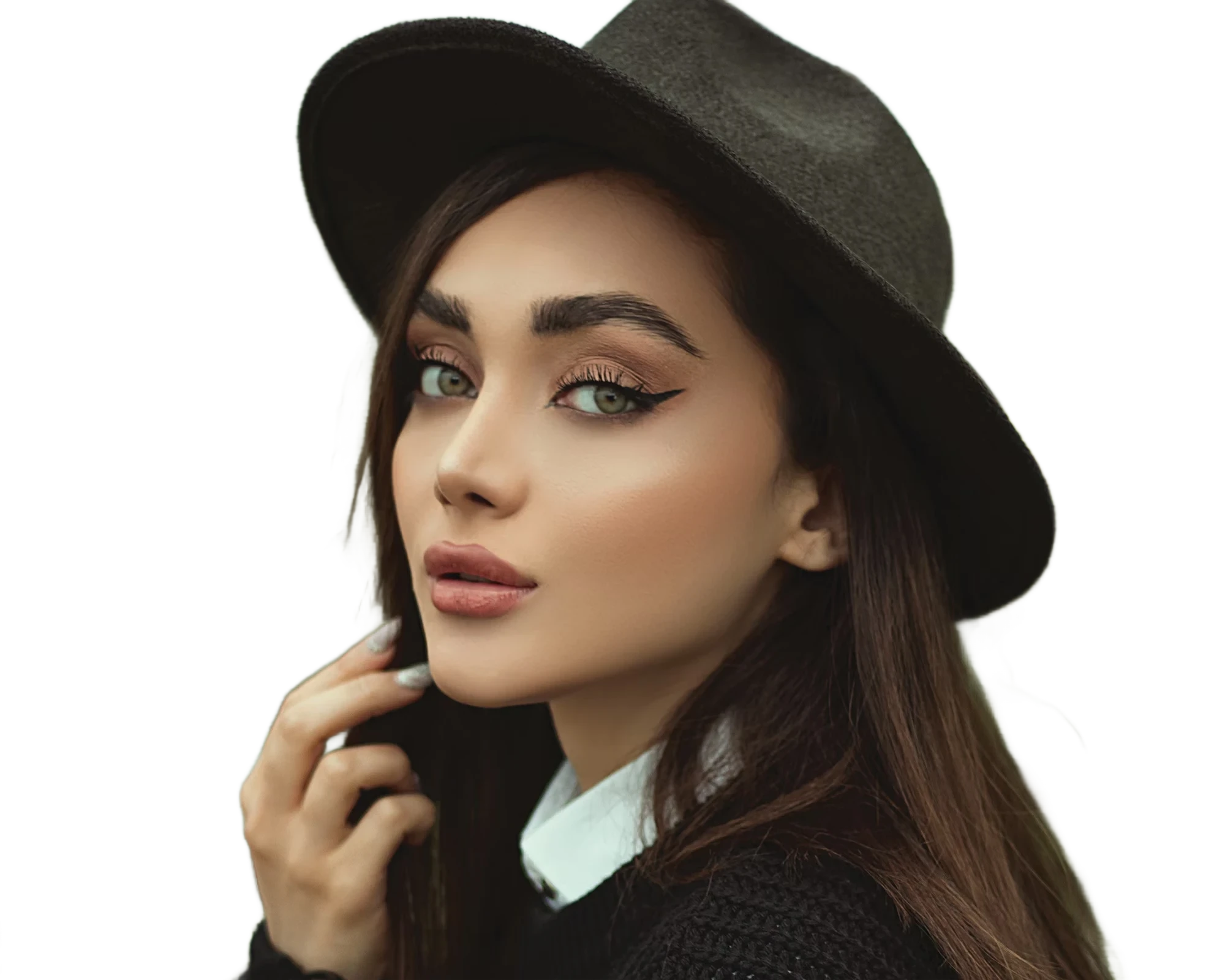
Entfernen Sie Bildhintergründe sofort mit präziser Kantenerkennung
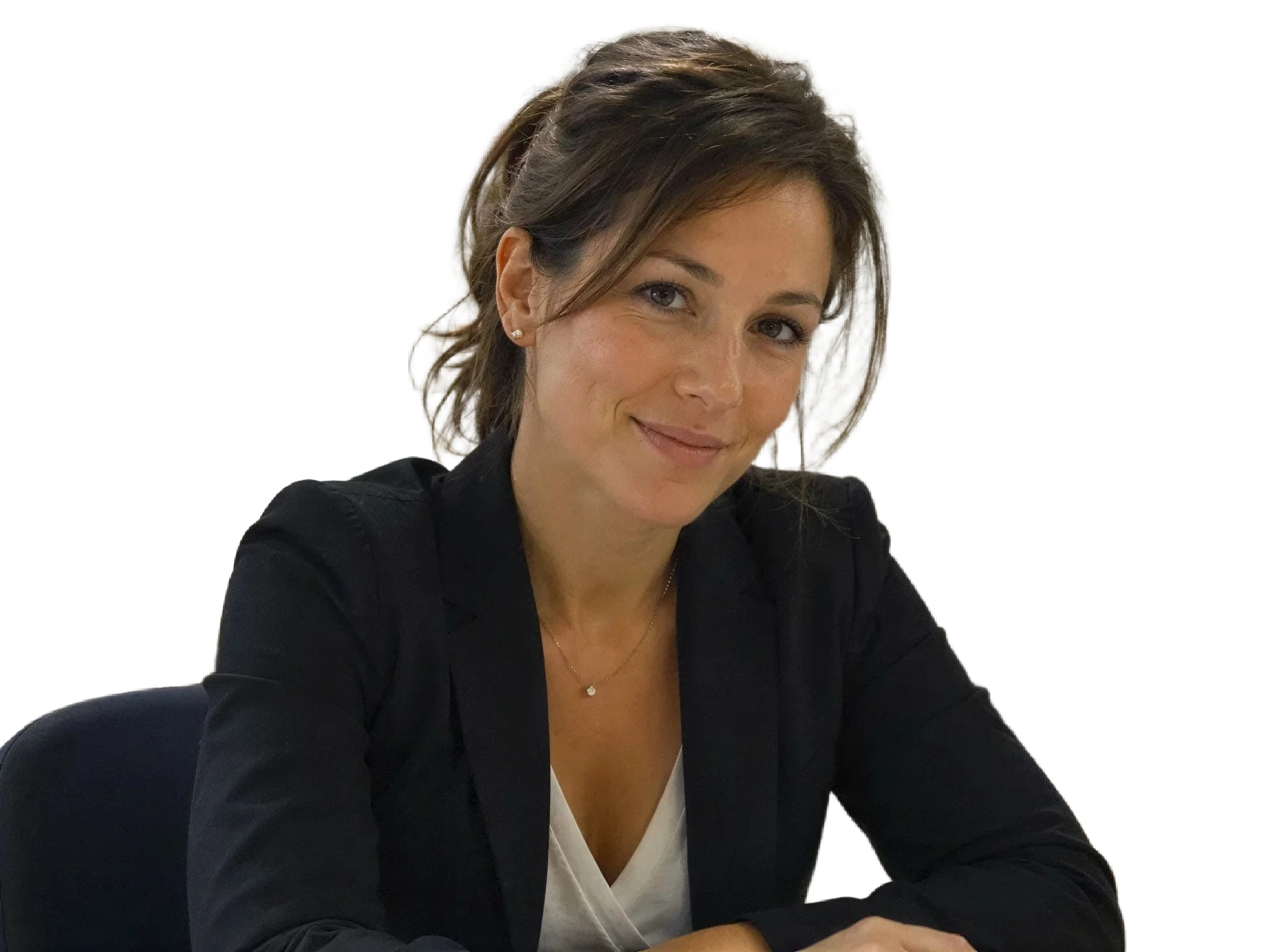
Porträts verbessern und Hintergrund für ein sauberes Ergebnis mit weißem Hintergrund entfernen

Störende Hintergründe mit KI weichzeichnen
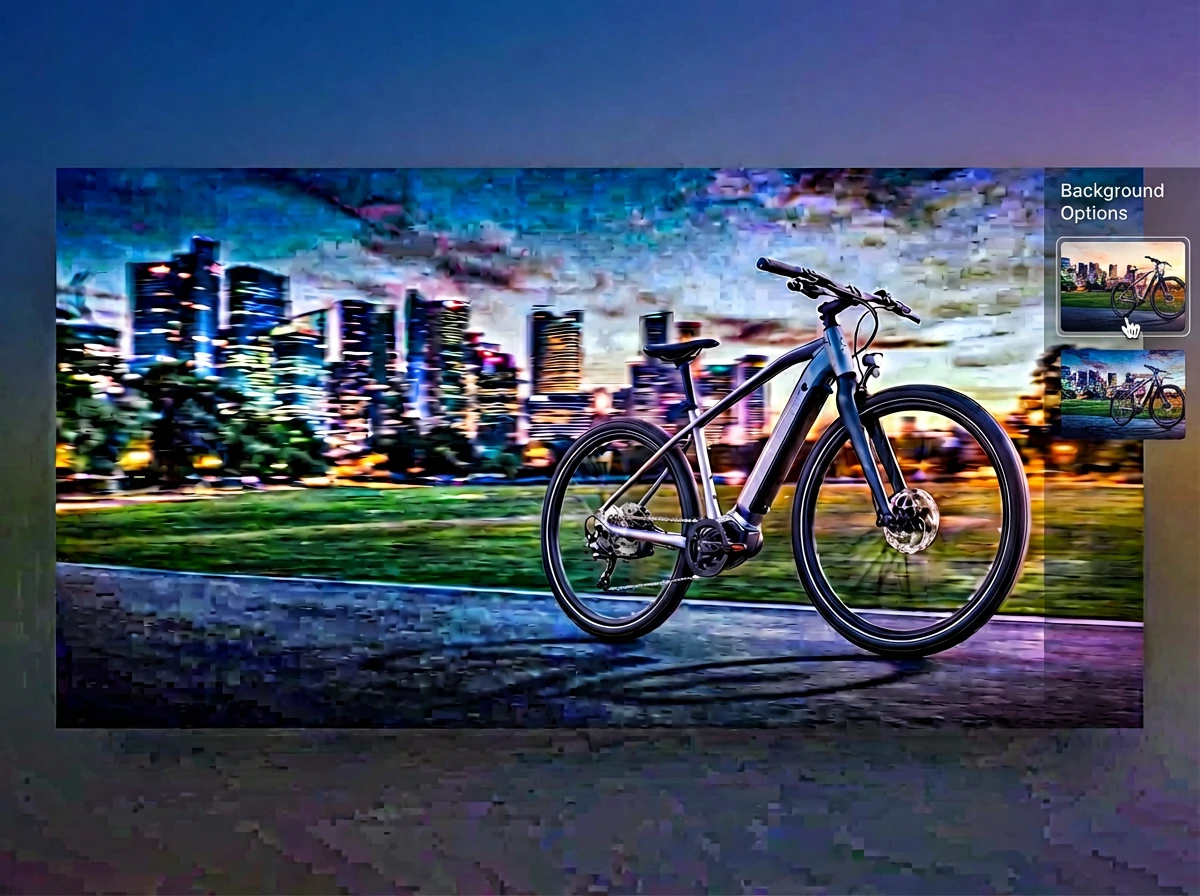
Verschmelzen Sie mehrere Fotos zu einem ausgefeilten Visual mit promptgesteuerter KI-Komposition
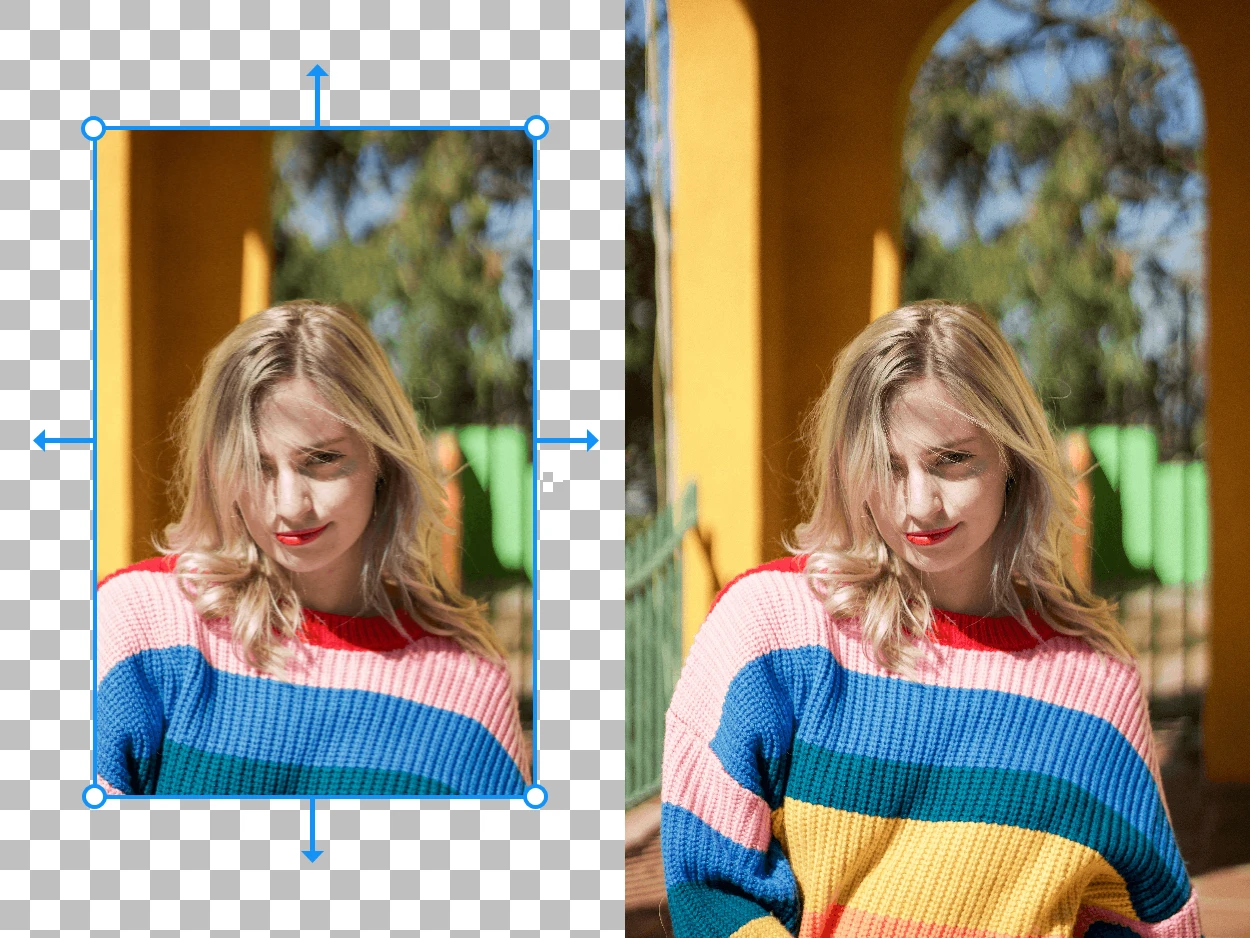
Erweitern Sie Ihre Bilder über ihre ursprünglichen Ränder hinaus mit KI-generiertem Inhalt
Entfernen Sie unerwünschte Objekte nahtlos mit KI-Inpainting aus Fotos